

NECノートPCのバッテリー交換方法|費用・寿命・自分で交換する手順を解説
NECのノートパソコンを長く使用していると、「充電してもすぐに減る」「電源ケーブルを抜くと電源が落ちる」といった症状が現れることがあります。
このような場合はバッテリーの劣化が考えられますが、すぐに交換が必要とは限りません。設定やACアダプターの不具合が原因の場合もあるため、まずはバッテリーの状態を確認することが大切です。
NECのノートパソコンは、機種によって「自分でバッテリーパックを交換できるタイプ」と「本体を分解しなければ交換できない内蔵タイプ」に分かれます。内蔵タイプは無理に分解せず、NECのバッテリ交換サービスへ依頼するのが安全です。
この記事では、NECのLAVIE・VersaProを中心に、バッテリー交換が必要な症状、状態の確認方法、交換費用、自分で交換する手順、買い替えとの判断基準を解説します。
目次
NECノートPCでバッテリー交換が必要な症状
次の症状がある場合は、バッテリーが劣化している可能性があります。ただし、充電器やWindowsの設定が原因のこともあるため、症状だけで判断せず、後述する確認方法も試してください。
充電してもすぐ減る
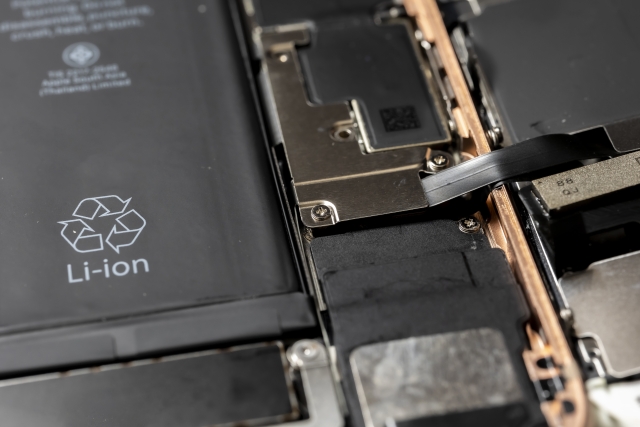
100%まで充電しても短時間で残量が減る場合は、バッテリーの最大容量が低下している可能性があります。リチウムイオンバッテリーは充放電を繰り返すことで徐々に劣化するため、購入時より使用時間が短くなるのは避けられません。
電源ケーブルを抜くと落ちる
ACアダプターを接続している間は使用できるものの、ケーブルを抜くとすぐに電源が落ちる場合、バッテリーが電力を保持できていない可能性があります。バッテリー残量が表示されていても、実際には使用できないほど劣化していることがあります。
バッテリーが膨張している
本体やキーボード、タッチパッド、底面が浮いている場合は、すぐに使用と充電を中止してください。膨張したバッテリーを押す、曲げる、穴を開ける、無理に取り外すと、発熱・発火などにつながるおそれがあります。
充電できない
バッテリー残量が増えない場合は、バッテリーの劣化だけでなく、ACアダプター、電源ケーブル、充電端子、Windowsの設定なども確認します。別のコンセントを試し、端子にぐらつきや破損がないか確認してください。
「バッテリー交換を推奨」などの警告が表示される
NECのPC設定ツールやWindowsに、バッテリーの劣化や交換を促す警告が表示された場合は、バッテリーの状態を確認し、必要に応じて交換を検討します。機種によって表示内容や確認画面は異なります。
バッテリー交換より買い替えを検討している方へ
不要になったパソコンは、パソコン廃棄.comでデータ消去を含めて無料廃棄できます。事前申込みは不要です。
NECノートPCのバッテリー状態を確認する方法
Windowsのbatteryreportで確認する
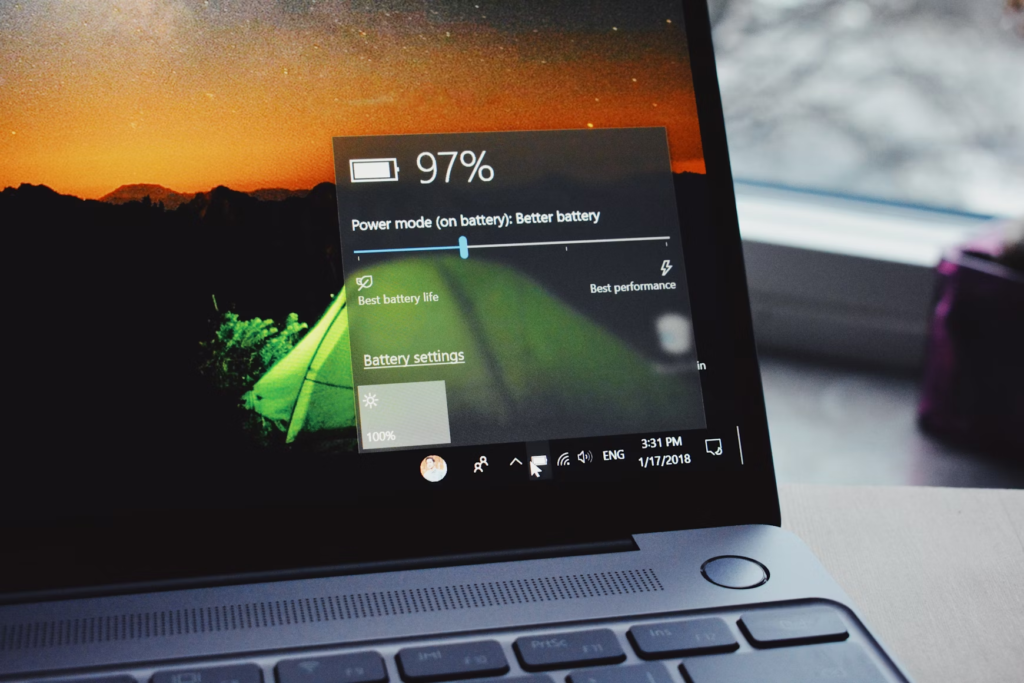
Windows 11では、標準機能の「batteryreport」を使って、バッテリーの設計容量や現在の満充電容量を確認できます。
- スタートボタンを右クリックし、「ターミナル(管理者)」または「コマンドプロンプト(管理者)」を開く
powercfg /batteryreportと入力してEnterキーを押す- 画面に表示された保存先を確認する
- 作成された「battery-report.html」をブラウザーで開く
「DESIGN CAPACITY」は設計上の容量、「FULL CHARGE CAPACITY」は現在の満充電容量です。FULL CHARGE CAPACITYがDESIGN CAPACITYより大きく低下している場合は、バッテリーが劣化している可能性があります。表示値は目安として使用してください。
Windowsでバッテリーレポートを確認する方法(Microsoft公式)
PC設定ツールで確認する
対応するNECパソコンには「PC設定ツール」が搭載されており、バッテリー残量や状態を確認できます。
- スタートメニューの検索欄に「PC設定ツール」と入力する
- 「PC設定ツール」を起動する
- 「バッテリー」または「電源状況」を開く
- バッテリーの状態や詳細情報を確認する
機種やアプリのバージョンによって項目名が異なります。「PC設定ツール」が見つからない場合は、NEC公式サイトで型番を検索し、該当機種のマニュアルを確認してください。
バッテリー交換が必要なタイミング
次の状態に当てはまる場合は、バッテリー交換を検討するタイミングです。
- 満充電後の使用時間が、必要な作業時間より短くなった
- バッテリー・ゲージのリセット後も使用時間が改善しない
- ACアダプターを外すと電源が落ちる
- PC設定ツールなどで劣化や交換の警告が表示される
- バッテリーが膨張している
膨張している場合は「交換を検討する段階」ではなく、使用を中止してメーカーや修理業者へ相談する段階です。
NECのノートPCのバッテリー交換方法
NECノートパソコンのバッテリー交換方法は、主に次の2つです。
- NECのバッテリ交換サービスへ依頼する
- 交換可能な機種に限り、自分でバッテリーパックを交換する
NECに依頼して交換してもらう
バッテリーが本体に内蔵されており、利用者が取り外せない機種は、NECのバッテリ交換サービスを利用するのが安全です。本体を預け、NEC側で新しいバッテリーへ交換してもらいます。
以下の料金は2026年8月にNEC公式サイトで確認した金額です。料金や対象機種は変更される場合があるため、申込み前に公式ページで最新情報を確認してください。
LAVIEシリーズ
LAVIEシリーズは、121コンタクトセンターへ電話で申し込みます。
- 受付時間:9:00~19:00
- 故障診断・修理受付窓口:0120-977-121
- 携帯電話・PHS・IP電話:0570-000-121
| 対象 | 料金(税込) |
|---|---|
| LAVIEシリーズのノートPC | 29,480円 |
| LAVIE Tab W | 29,480円 |
| LAVIE Tab T12・T11・T10・T08・T07 | 22,440円 |
| LAVIE Tab E | 22,440円 |
型番が「PC-HZ300」「PC-HZ330」「PC-GN11S」から始まる製品はバッテリーを2個内蔵しており、1個交換は29,480円、2個交換は46,860円です。
VersaProシリーズ
型番が「PC-VK」または「PC-VJ」から始まるVersaProシリーズは、サービス問い合わせセンターへメールまたはFAXで申し込みます。
- 電子メール:STC@necp.co.jp
- FAX:0276-38-3103
- 料金:29,480円(税込)
型番が「PC-VJ23TM」「PC-VJ24MM」「PC-VK23TM」「PC-VK24MM」から始まる製品は2個内蔵タイプで、1個交換は29,480円、2個交換は46,860円です。
自分でバッテリー交換する方法
バッテリーパックを外部から着脱できる機種は、自分で交換できる場合があります。一方、底面カバーを外して内部へアクセスする機種は、利用者による交換を想定していないことがあります。必ず機種別マニュアルを確認してください。
バッテリー型番の調べ方
- パソコン本体底面や保証書でPC本体の型番を確認する
- NEC公式サイトの商品情報検索に型番を入力する
- 該当機種のマニュアルやオプション品を確認する
- 現在装着されているバッテリーパックの型番と照合する
似た名称のバッテリーでも電圧・形状・コネクターが異なる場合があります。PC本体の型番だけでなく、対応バッテリーの型番まで確認してください。
純正品と互換品の違い
| 種類 | メリット | 注意点 |
|---|---|---|
| NEC純正品 | 対応確認がしやすく、品質面で安心しやすい | 価格が高い、在庫が終了している場合がある |
| 互換品 | 純正品より安い場合がある | 品質や安全性に差があり、対応表記だけでは判断しにくい |
Amazon・楽天で購入する際の注意点
- PC本体とバッテリーの両方の型番が一致しているか確認する
- 電圧・容量・端子形状を確認する
- 販売元、保証、返品条件を確認する
- 極端に安い製品や、製造元が不明な製品は避ける
- 膨張、異臭、異常発熱があれば直ちに使用を中止する
交換可能モデルの見分け方
本体底面にバッテリー固定用のスライドロックがあり、マニュアルに「バッテリーパックの取り付け/取り外し」が記載されている機種は、自分で交換できる可能性があります。
ネジを多数外して底面カバー全体を開ける必要がある機種や、バッテリーが内部でケーブル接続されている機種は、無理に作業せずNECへ相談してください。
- 必要なデータをバックアップする
- Windowsを完全に終了する
- ACアダプターと周辺機器をすべて外す
- 機種別マニュアルの手順に従って古いバッテリーを外す
- 新しいバッテリーを確実に取り付ける
- ACアダプターを接続し、充電と起動を確認する
修理費が高い、または古いPCを手放す場合
パソコン廃棄.comなら、壊れたパソコンやバッテリーが劣化したパソコンも無料廃棄の対象です。データ消去も無料で行います。
NECのバッテリー交換費用は高い?買い替えとの比較
NEC公式のノートPC向けバッテリ交換サービスは29,480円(税込)が基本です。パソコンの年式や性能によっては、バッテリー交換より買い替えの方が合理的な場合があります。
| 選択肢 | 向いているケース | 注意点 |
|---|---|---|
| NECへ交換を依頼 | 性能に不満がなく、安全に長く使いたい | 基本料金に加え、故障がある場合は修理費が発生することがある |
| 自分で交換 | 利用者が交換できる機種で、正しい部品を用意できる | 分解や互換品による故障・事故・保証対象外のリスクがある |
| パソコンを買い替える | 古い、動作が遅い、Windows 11に対応していない | 購入費とデータ移行作業が必要 |
5年以上前のPCは買い替えがお得な場合もある
購入から5年以上経過したパソコンは、バッテリー以外の部品も劣化している可能性があります。現在の処理速度やストレージ容量に不満がある場合、約3万円をかけてバッテリーだけを交換するより、新しいパソコンへ買い替える方が長期的には使いやすいことがあります。
Windows 11非対応モデルは注意
Windows 10の通常サポートは2025年10月14日に終了しました。Windows 11へ正式にアップグレードできない機種は、バッテリーを交換してもOSの安全な利用期間が限られるため、買い替えを優先する判断も必要です。
SSDやファンも劣化している可能性
長期間使用したパソコンは、SSD・HDD、冷却ファン、キーボード、液晶ヒンジなども消耗しています。異音、頻繁なフリーズ、極端な発熱、起動の遅さがある場合は、バッテリー交換だけで問題が解決するとは限りません。
自分で交換する際の注意点
分解で保証対象外になる可能性がある
利用者による分解を想定していない機種を開けると、保証期間中でも修理保証の対象外になる可能性があります。保証期間中のPCや、内蔵バッテリー型はNECへ相談してください。
膨張バッテリーは危険
膨張したバッテリーは、圧力をかけたり穴を開けたりしないでください。本体から取り出せない場合も無理に分解せず、電源を切り、ACアダプターを外してメーカーへ相談します。
発火リスクに注意
バッテリーを落とす、曲げる、強く押す、金属工具で端子をショートさせると、発熱・発火・破裂の原因になります。作業中に異臭、煙、異常発熱があった場合は作業を中止してください。
互換バッテリーの事故リスク
互換バッテリーは価格だけで選ばず、製造元、販売元、保護回路、保証、対応型番を確認します。装着後に本体が異常に熱くなる、充電が不安定になる、バッテリーが膨らむ場合は、直ちに使用を中止してください。
交換せずに処分する場合も、データはそのままにしないでください。
パソコン廃棄.comでは、回収したパソコンのデータ消去を無料で行っています。
バッテリーの寿命を延ばす方法

80%ぐらいで充電を止める
フル充電状態が長時間続くと、バッテリーの劣化を早める場合があります。対応機種では、PC設定ツールやLAVIEかんたん設定のバッテリー保護機能を利用し、充電上限を設定すると管理しやすくなります。
機種によっては60%や80%など、選択できる上限が異なります。利用できる設定は機種別マニュアルで確認してください。
過放電を避ける
バッテリー残量がない状態で長期間放置すると、充電できなくなることがあります。長期保管する場合は一定の残量を保ち、定期的に状態を確認してください。
極端に高温または低温の場所で使わない
真夏の車内、直射日光が当たる場所、暖房器具の近くなど、高温になる環境での使用・保管は避けてください。極端に低温の環境でも、一時的に使用時間が短くなることがあります。
まとめ:NECのノートPCは自分でバッテリー交換可能なモデルもある
NECのノートパソコンは、バッテリーパックを外せる機種であれば自分で交換できる場合があります。一方、内蔵バッテリー型は無理に分解せず、NECのバッテリ交換サービスへ依頼するのが安全です。
交換前にはbatteryreportやPC設定ツールで状態を確認し、PCの年式、Windows 11への対応状況、ほかの部品の劣化も含めて、交換と買い替えを比較してください。
バッテリーが膨張している場合は使用を続けず、速やかにメーカーへ相談しましょう。古いパソコンを買い替えて不要になった場合は、データを安全に処理できる回収サービスを利用してください。