

サーフェスのキーボードが反応しない!入力できない原因と今すぐ試せる対処法
Surface(サーフェス)を使っていて、突然キーボードが反応しなくなると、文字入力やログインができず困ってしまいます。
サーフェスのキーボードが反応しない原因は、Type CoverやSurface Proキーボードの接触不良、Windowsの一時的な不具合、ドライバーの異常、キーボードまたはサーフェス本体の故障などさまざまです。
すぐに故障と判断する必要はありません。接続の確認や再起動だけで直ることも多いため、簡単な対処法から順番に試しましょう。
この記事では、サーフェス本体とキーボードのどちらに問題があるかを確認する方法と、キーボードが反応しない場合の13個の対処法を解説します。
【この記事でわかること】
- サーフェス本体とキーボードのどちらに問題があるか確認する方法
- サーフェスのキーボードが反応しない主な原因
- Windows 11で今すぐ試せる対処法
- 直らない場合に修理・買い替えを判断する目安
目次
- まず確認!サーフェス本体とキーボードのどちらに問題がある?
- サーフェスのキーボードが反応しない原因
- サーフェスのキーボードが反応しない場合の13個の対処法
- まとめ:サーフェスのキーボードが反応しない場合はまず接続を確認!
まず確認!サーフェス本体とキーボードのどちらに問題がある?

対処を始める前に、キーボード側の問題か、サーフェス本体やWindows側の問題かを切り分けます。次の確認結果はあくまで目安ですが、修理や買い替えを判断しやすくなります。
Fnキーなどのランプが点灯するか確認する
FnキーやCapsキーにランプがあるキーボードでは、キーを数回押してランプが点灯するか確認します。
- ランプが点灯する:キーボードへ電力が供給されており、Windowsや設定側に問題がある可能性
- ランプが点灯しない:接触不良、キーボード本体、接続端子などに問題がある可能性
ランプの状態だけで故障箇所を断定することはできません。接続し直したうえで、ほかの確認方法も試してください。
タッチキーボードは使えるか確認する
画面上のタッチキーボードで文字を入力できるか確認します。タッチキーボードで入力できる場合、Windows自体は動作しており、物理キーボードや接続部分に問題がある可能性があります。
Windows 11では、入力欄をタップするか、タスクバーのタッチキーボードアイコンから表示できます。アイコンがない場合は、タスクバーの設定から表示を有効にしてください。
外付けキーボードを接続してみる
USBまたはBluetoothの外付けキーボードがあれば、サーフェスへ接続して入力できるか確認します。
- 外付けキーボードは使える:Type CoverやSurface Proキーボード側の不具合が疑われる
- 外付けキーボードも使えない:Windows、設定、ドライバー、サーフェス本体側の不具合が疑われる
別のType CoverやSurface Proキーボードを接続してみる
対応する別のキーボードを用意できる場合は、サーフェスへ接続して反応を確認します。
- 別のキーボードは使える:元のキーボードが故障している可能性が高い
- 別のキーボードも使えない:サーフェス本体の接続端子やWindows側の問題が疑われる
Surface ProキーボードやType Coverは、サーフェスのモデルによって対応製品が異なります。確認に使う場合も、対応モデルが一致しているキーボードを使用してください。
サーフェスのキーボードが反応しない原因
サーフェスのキーボードが反応しない主な原因は次のとおりです。
Type Coverやキーボードの接触不良
Surface ProキーボードやType Coverは、本体下部の端子と磁石で接続します。端子にほこりや皮脂が付いている、キーボードがずれている、磁石が正しく接触していない場合は認識されません。
キーボードの設定ミス
NumLock、CapsLock、Fnロック、入力言語、固定キー、フィルターキーなどの設定により、一部のキーだけ使えないように見えることがあります。
Windows Update後の一時的な不具合
Windows UpdateやSurfaceのファームウェア更新後に、一時的にキーボードが認識されなくなる場合があります。再起動や追加の更新プログラムによって改善することがあります。
デバイスドライバーの異常
キーボードを制御するドライバーが停止している、破損している、正常に読み込まれていない場合は、キーを押しても反応しません。
Bluetooth接続の不具合
Surface Pro FlexキーボードやBluetooth対応の外付けキーボードをワイヤレスで使用している場合は、Bluetoothがオフになっている、ペアリング情報が壊れている、充電や電池が不足している可能性があります。
一般的なType Coverや本体へ直接装着して使うSurface Proキーボードでは、Bluetooth設定は関係ありません。
キーボード本体の故障
ケーブル部分の断線、端子の破損、液体こぼれ、落下、長期間の使用による劣化などでキーボードが故障している場合があります。
サーフェス本体の故障
別の対応キーボードも認識しない場合は、サーフェス本体の接続端子、基板、Windowsなどに問題がある可能性があります。
特定の動作ができない場合はロックの可能性も
すべてのキーではなく、特定の入力だけできない場合は、ロックや入力モードを確認します。
| 症状 | 考えられる原因 | 確認する操作 |
|---|---|---|
| テンキーの数字が入力できない | NumLock | NumLockキーを押す |
| アルファベットが大文字になる | CapsLock | Shiftキーを押しながらCapsLockキーを押す |
| カタカナで入力される | 入力モード | 無変換キーやIMEの入力モードを確認する |
| ファンクションキーの動作が異なる | Fnロック | FnキーのランプやFnロックの状態を確認する |
一部のキーだけが反応しない場合はほこりが原因の可能性
キーのすき間にほこりや異物が入り、一部のキーの動きを妨げている場合があります。電源を切り、キーボードを外してから、エアブロワーや柔らかいブラシで清掃してください。
キーを無理に外したり、掃除機を強く当てたり、液体を直接かけたりすると破損するおそれがあります。
サーフェスのキーボードが反応しない場合の13個の対処法
次の対処法を、簡単にできるものから順番に試してください。初期化はデータや設定に影響するため、ほかの方法で改善しない場合に行います。
- 接続箇所を掃除して再接続する
- サーフェスを再起動する
- Bluetoothをペアリングし直す
- 高速スタートアップを無効にする
- アクセシビリティのキーボード設定を確認する
- サーフェスを強制再起動する
- Windows UpdateとSurfaceの更新を実行する
- キーボードデバイスを無効化して再度有効にする
- キーボードドライバーを再インストールする
- Surface UEFIのキーボード設定を確認する
- Surfaceアプリの診断・修復ツールを実行する
- サーフェスを初期化する
- キーボードの交換やサーフェス本体の修理を検討する
1.キーボードの接続箇所を掃除して再接続する
Surface ProキーボードやType Coverを本体から外し、接続端子に異物、汚れ、傷、変形がないか確認します。
- サーフェスをシャットダウンする
- キーボードを本体から取り外す
- 本体側とキーボード側の端子を確認する
- 乾いた糸くずの出ない柔らかい布で軽く拭く
- 端子が乾いていることを確認して再接続する
Microsoftは、接続を妨げる破片や損傷がないことを確認し、キーボードの磁石が本体下端へ正しく接触するように取り付け直す手順を案内しています。
Surface ProキーボードまたはType Coverのトラブルシューティング(Microsoft公式)
2.サーフェスを再起動する
Windowsやアプリの一時的な不具合でキーボードが認識されていない場合は、通常の再起動で改善することがあります。
- 画面上のスタートボタンをタップする
- 電源をタップする
- 「再起動」を選ぶ
再起動後、キーボードを取り付け直して入力できるか確認してください。
3.Bluetoothをペアリングし直す
この方法は、Surface Pro FlexキーボードやBluetooth対応の外付けキーボードをワイヤレスで使用している場合に行います。直接装着するType Coverには必要ありません。
- 「設定」を開く
- 「Bluetoothとデバイス」を選ぶ
- Bluetoothがオンになっていることを確認する
- 対象キーボードのメニューからデバイスを削除する
- キーボードをペアリングモードにし、再度追加する
充電式の場合は十分に充電し、乾電池式の場合は新しい電池へ交換してから試してください。
4.高速スタートアップを無効にする
高速スタートアップは起動時間を短縮する機能ですが、前回のデバイス状態を引き継ぐため、周辺機器の認識不良が残る場合があります。
- 検索から「コントロールパネル」を開く
- 「ハードウェアとサウンド」から「電源オプション」を開く
- 「電源ボタンの動作を選択する」を選ぶ
- 「現在利用可能ではない設定を変更します」を選ぶ
- 「高速スタートアップを有効にする」のチェックを外す
- 変更を保存し、サーフェスを再起動する
5.アクセシビリティのキーボード設定を確認する
固定キー、フィルターキー、切り替えキーが意図せず有効になっていると、キー入力の反応が変わることがあります。
- 「設定」を開く
- 「アクセシビリティ」を選ぶ
- 「キーボード」を開く
- 固定キー、フィルターキー、切り替えキーの状態を確認する
- 不要な機能とショートカットをオフにする
6.サーフェスを強制再起動する
通常の再起動ができない場合や、再起動しても改善しない場合は強制再起動を試します。作業中のデータが失われる可能性があるため、操作できる場合は先に通常のシャットダウンを行ってください。
Surface Pro第5世代以降、Surface Go、Surface Laptop、Surface Laptop Studio、Surface Book 2以降などでは、サーフェスが再起動してWindowsロゴが再び表示されるまで、電源ボタンを約20秒間長押しします。
Surface Pro 4以前や初代Surface Bookなどの古いモデルは手順が異なります。Microsoft公式ページでモデル別の方法を確認してください。
サーフェスを強制的にシャットダウンして再起動する(Microsoft公式)
7.Windows UpdateとSurfaceの更新を実行する
Windows、ドライバー、Surfaceファームウェアを最新の状態にします。画面のタッチ操作を使って次の手順を行ってください。
- 「設定」を開く
- 「Windows Update」を選ぶ
- 「更新プログラムのチェック」を選ぶ
- 表示された更新をインストールする
- 再起動後、もう一度更新を確認する
Surfaceアプリも開き、利用できる更新やデバイス情報を確認してください。
8.キーボードデバイスを無効化して再度有効にする
デバイスマネージャーでキーボードデバイスを読み込み直します。項目名はモデルや接続方法によって異なります。
- スタートボタンを右クリックし「デバイスマネージャー」を開く
- 「キーボード」を展開する
- 対象と思われるキーボードデバイスを右クリックする
- 「デバイスを無効にする」を選ぶ
- 同じデバイスを右クリックし「デバイスを有効にする」を選ぶ
外付けキーボードやタッチ操作を使える状態で行ってください。対象が判断できない場合は無理に変更せず、次の診断ツールを利用します。
9.キーボードドライバーを再インストールする
無効化と有効化で改善しない場合は、キーボードドライバーを再インストールします。
- デバイスマネージャーで「キーボード」を展開する
- 対象デバイスを右クリックする
- 「デバイスのアンインストール」を選ぶ
- アンインストール後にサーフェスを再起動する
- Windowsがドライバーを再認識するのを待つ
誤ったデバイスを削除すると、ほかの入力機器が使えなくなることがあります。不安な場合は実行せず、Microsoftの診断ツールやサポートを利用してください。
10.Surface UEFIのキーボード設定を確認する
モデルによっては、Surface UEFIにType Cover portやキーボード関連の設定があります。設定項目が存在する場合に限り、有効になっているか確認してください。
- サーフェスをシャットダウンする
- 音量を上げるボタンを押したまま、電源ボタンを押して離す
- Surface UEFIが表示されるまで音量ボタンを押し続ける
- Devicesなどの項目を確認する
- Type Cover portやキーボード関連の項目があれば有効にする
- 設定を保存して再起動する
項目名や画面はモデルによって異なり、設定自体がないモデルもあります。ほかの項目は変更しないでください。
11.Surfaceアプリの診断・修復ツールを実行する
Microsoftは、Surfaceアプリから問題を確認する方法と、Surface修復ツールまたはSurface Diagnostic Toolkitを使う方法を案内しています。
- スタートメニューで「Surface」を検索する
- Surfaceアプリを開く
- 「ヘルプの取得」を選び、症状を入力する
- 案内に従って修復ツールまたは診断ツールキットを実行する
利用できるツールはサーフェスのモデルによって異なり、対応するツールが自動的に案内されます。
Surfaceの問題を診断して修復する(Microsoft公式)
12.サーフェスを初期化する
すべての方法を試しても改善しない場合は、Windowsの初期化を検討します。初期化前に、必ず重要なデータを外付けストレージやクラウドへバックアップしてください。
- 「設定」を開く
- 「システム」から「回復」を選ぶ
- 「このPCをリセット」の「PCをリセットする」を選ぶ
- 「個人用ファイルを保持する」または「すべて削除する」を選ぶ
- 画面の案内に従って再インストールする
「個人用ファイルを保持する」を選んでも、アプリや設定が削除されます。バックアップなしで実行しないでください。
13.キーボードの交換やサーフェス本体の修理を検討する
初期化しても改善しない場合は、キーボードまたはサーフェス本体が故障している可能性があります。
- 別のサーフェスでも元のキーボードが使えない:キーボード故障の可能性が高い
- 別の対応キーボードも元のサーフェスで使えない:サーフェス本体故障の可能性が高い
保証期間、修理費、本体の年式を確認し、キーボードの買い替え、Microsoftへの修理依頼、サーフェス本体の買い替えを比較してください。
不要になったサーフェスの処分方法
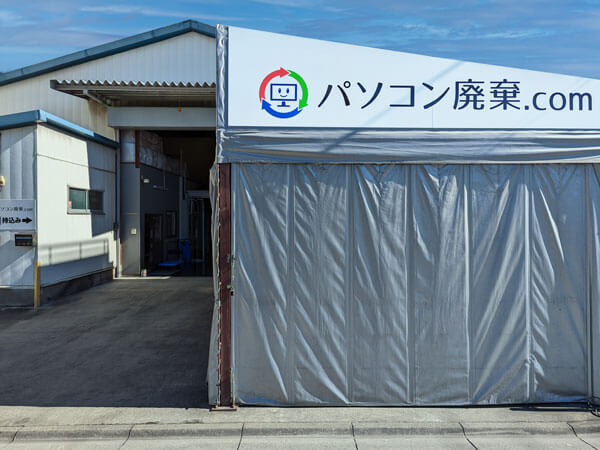
サーフェス本体を買い替えて不要になった場合は、パソコン回収サービスで処分できます。パソコン廃棄.comでは、故障したサーフェスも無料廃棄の対象です。
データを自分で消去できない状態でも、回収後に無料でデータ消去を行います。発送前の申込みも不要です。
まとめ:サーフェスのキーボードが反応しない場合はまず接続を確認!

サーフェスのキーボードが反応しない場合は、まず接続端子の汚れやずれを確認し、キーボードを取り付け直してください。
次に、タッチキーボード、外付けキーボード、別のType Coverなどを使って、キーボード側とサーフェス本体側のどちらに問題があるかを切り分けます。
接続し直しても改善しない場合は、再起動、Windows Update、ドライバーの再読み込み、Surfaceアプリの診断ツールなどを順番に試しましょう。初期化は必ずバックアップを取ったうえで、最後の手段として行います。
別の対応キーボードも認識しない場合や、初期化後も改善しない場合は、本体故障の可能性があります。修理費や本体の年式を確認し、修理と買い替えを比較してください。

監修者/前野 哲宏
フィットネスの店舗運営と新規事業で培った改善力を活かし、PCリサイクル事業で社会課題の解決に挑戦しています。