

404 Not Found
データの管理をするときに便利なRAIDは、企業でも使用されることがあるほどの便利な技術です。しかし、データの管理を行う技術は、故障したときのリスクが大きいことから、導入に悩む方も多いのではないでしょうか。実際に故障を疑っており、対処法を知りたい方もいるでしょう。
RAIDコントローラーは、故障の原因や対処法、注意点などをしっかりと把握しておけば、安全に復旧できるケースが多いです。そこで今回は、RAIDコントローラーが故障する原因、故障したときの対処法、復旧作業前の注意点などをご紹介します。復旧方法を知りたい方もぜひ最後までご覧ください。
RAIDとは
RAIDとは、Redundant Array of Inexpensive Disksの略称で、大量のファイル、機密情報の管理を行う企業に欠かせない技術です。RAIDによって実現できるのは、複数のHDDを1台のHDDのように認識・表示させることです。RAIDのメリットには、以下のようなものが挙げられます。
・HDDが故障したとき、データにアクセスできるだけでなく、復旧も可能
・データの書き込みやアクセスといった処理が高速化する
・保管できるデータ量を増やせる
このように、RAIDの導入によって多くのメリットが得られることから、データ管理を行う場合は、RAIDの導入がおすすめです。ただし、構成内容によっては、HDDが複数台壊れたり、特定のHDDが壊れたりすると、データがすべて失われてしまうリスクがあります。そのため、RAID機器が故障したとき、どのような対処が必要なのかを知っておく必要があります。
速やかに対処できれば、データの復旧も問題なく進むことが多いでしょう。RAIDを導入するときは、メリットの部分だけでなく、デメリットや復旧方法といったところに目を向けることが大切です。
RAIDコントローラーとは
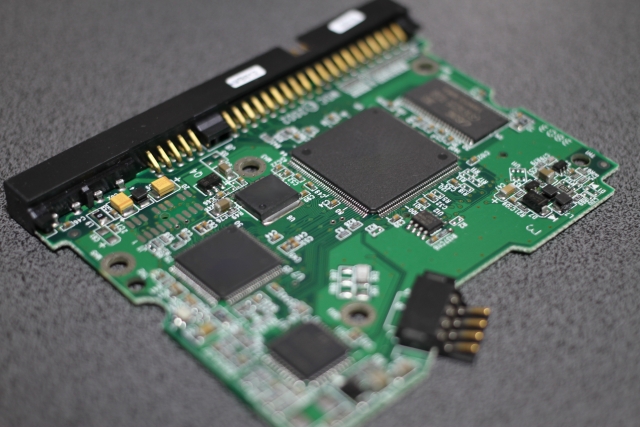
RAIDの技術を取り入れるときに欠かせないのが、RAIDコントローラーです。ハードウェア方式では、RAIDカードやディスクアレイが必要と言われることもありますが、すべて同じものだと考えて良いでしょう。
RAIDコントローラーは、1台のHDDのように認識させるためのシステムのことを言います。RAIDコントローラーは、半導体チップや電子パーツで構成されている物理的な電子基板、つまり、ディスクやデータの管理を行う重要な装置です。RAIDコントローラーが故障してしまうと、データへのアクセスができない・サーバーが正常に動作しないといった恐れがあります。
万が一故障してしまったときは、速やかに専門業者に依頼するのがおすすめです。RAIDコントローラーの交換・修理は、知識や経験がないまま行ってしまうと、データを取り戻せなくなってしまう可能性が高いです。自力で直そうとはせず、然るべき処置をしてくれる専門業者を探しましょう。
RAIDコントローラーが故障する原因
RAIDコントローラーは、ディスクやデータの管理を行う重要な装置にも関わらず、なぜ故障してしまうのでしょうか。ここからは、RAIDコントローラーが故障してしまう原因を見ていきましょう。
RAID構成情報の破損
RAID構成情報は、HDD内にも保存されています。HDD内に保存されている理由は、RAIDコントローラーが故障したとき、RAID構成情報を保ったままRAIDコントローラーを交換・修理できるようにするためです。
しかし、何らかの原因でRAID構成情報が破損してしまうと、RAIDコントローラー自体の故障にもつながってしまいます。RAID構成情報が破損してしまうタイミングとしては、停電時などが挙げられます。
誤作動によるRAID構成情報の初期化
RAID構成情報の初期化されてしまい、故障を疑っている方もいるでしょう。RAID構成情報の初期化は、HDDの誤作動によって起こっている可能性が高いです。
HDDが誤作動を起こすと、RAIDの切り替えが正常に行われないことがあります。正常に行われないまま再起動すると、RAID構成情報が初期化されてしまうこともあるでしょう。
RAID構成情報が初期化された場合、データも丸ごと消えてしまうトラブルに発展してしまいます。RAIDコントローラー自体の故障ではないものの、データが消えてしまうリスクが高いため、初期化されたことが分かったら然るべき対応を取らなければなりません。
経年劣化
RAIDコントローラーはHDDと同様、消耗品です。RAIDコントローラーの寿命はおよそ5年と言われているため、5年以上使用している場合は、経年劣化による故障が考えられるでしょう。
しかし、先ほどもご紹介したように、RAIDコントローラーは故障しても安全に交換・修理ができるように、工夫が施されています。そのため、経年劣化による故障であれば、専門業者による対応で問題なく交換できるはずです。
異物の付着
RAIDコントローラーは、ホコリや塵といった、異物の付着によって故障してしまうこともあります。タバコの煙なども要注意と言われていることも覚えておくと良いでしょう。異物の付着による故障は、日ごろの定期的な掃除によって回避できる可能性が高いです。
コントローラーのバッテリー切れ
RAIDコントローラーには、バッテリーが搭載されており、そのバッテリー切れによって故障してしまうケースがあります。とはいえ、RAIDコントローラーのバッテリーは日常的に使われているものではありません。
停電時など、データの消失が考えられるときにだけ使われることから、RAIDコントローラーのバッテリーは気にしたことがない方も少なくありません。バッテリーは常に使われているわけではありませんが、交換時期を過ぎても同じものを使用してしまうと、RAIDコントローラー自体の故障につながってしまいます。
外部衝撃
RAIDコントローラーは、衝撃や振動などによる故障も多いです。機器を移動させるときの衝撃はもちろん、地震による衝撃にも注意してください。
熱暴走
RAIDコントローラーは、適切な冷却環境が整っていないと熱暴走を起こし、故障してしまうことがあります。特に夏場・猛暑日は温度だけでなく湿度も上昇するため、機器に熱がこもってしまい、トラブルの原因となります。
RAIDコントローラーが故障している状態
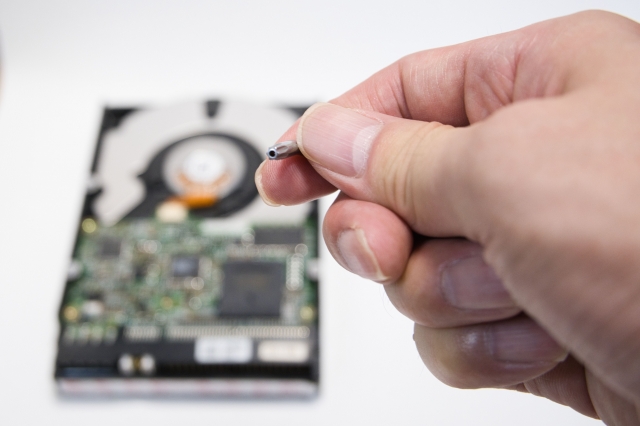
RAIDコントローラーが故障しているかどうかを見極めるには、どのような点に注意して見れば良いのでしょうか?RAIDは、どの部分が故障しているか、障害を起こしているかが明白になるだけで、復旧作業の難易度が下がることがあります。
もちろん分からない場合は専門業者に依頼するのがおすすめですが、原因だけでも突き止めておきたいと考える方は多いでしょう。RAIDコントローラーの故障を見極めたい方は、ぜひ参考にしてみてください。
サーバーが起動しない
RAIDコントローラーが故障しているときは、NASやファイルサーバーが起動できなくなります。RAIDコントローラーは、RAID機能の構成はもちろん、運用や制御を行っている重要なパーツです。故障すると、RAIDを構成している機器の起動も不可能になってしまうでしょう。
HDDの認識ができない
RAIDコントローラーの故障は、RAIDを構成するHDDとの通信にも影響を与えます。HDDとの通信ができなくなるため、結果的にHDDの認識もできなくなります。
RAID構成情報が破損している
RAID構成情報が破損している場合も、RAIDコントローラーの故障が疑われます。RAID構成情報は、HDD内にも保存されていますが、RAIDコントローラー内のメモリにも保存されています。普段はRAIDコントローラー内のメモリに保存されている情報を使っているため、RAIDコントローラーの故障が考えられます。
RAIDコントローラーの復旧作業前の注意点
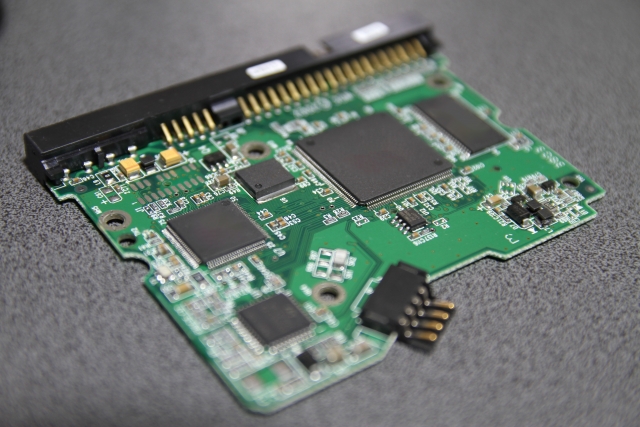
RAIDコントローラーは、適切な手順・方法で復旧作業を行うことで、しっかりとデータを取り戻せます。しかし、復旧作業前の対応によって、二度とデータを取り戻せなくなってしまうこともあります。
しっかりとデータを復旧できるように、復旧作業前にやってはいけないこと、やっておいた方が良いことを知っておきましょう。ここからは、RAIDコントローラーの復旧作業前の注意点をご紹介します。
電源のオン/オフを繰り返し行わない
RAIDコントローラーの故障が疑われる場合、電源のオン/オフを繰り返し行うことは危険です。電源のオン/オフ、再起動といった行為は、HDDへの負担がとても大きいため、繰り返すことによって状況・状態が悪化してしまう可能性があります。電源のオン/オフを行い、効果がなければ控えておきましょう。
RAIDの再構築を無理に行わない
RAIDをほかのHDDに復元させ、状況を良くしようと考える方も多いでしょう。しかし、RAIDをほかのHDDで再構築を行うと、問題なく使用できていたHDDにもトラブルが起きてしまう恐れがあります。
RAID機器自体の起動ができなくなるほか、データが消えてしまう可能性もあるため、再構築をするリスクは高いです。RAIDの再構築を行う場合は、復旧が不可能になってしまうリスクを理解した上で実施する必要があるでしょう。
表示されたフォーマット要求に従わない
RAIDコントローラーが故障していると、初期化を要求するメッセージが表示されることもあります。しかし、フォーマットをすると、データの復元が困難になったり、障害が増えてしまったりする恐れがあります。フォーマットの要求メッセージが表示されても、従わないようにしましょう。
新しいHDDに交換しない
HDDを新しいものに変えてしまうと、問答無用で再構築が始まってしまう可能性があります。先ほどもご紹介したとおり、再構築を行うと、RAID機器自体の起動ができなくなったり、データが消えてしまったりする恐れがあります。復旧作業前は、新しいHDDへの交換は避けた方が無難です。
新しいRAIDコントローラーに交換しない
RAIDコントローラーの故障が明白であっても、その場で新しいRAIDコントローラーに交換するのは避けましょう。RAIDコントローラーは特殊な装置のため、互換性のあるものを探すのが難しい上、交換自体の難易度も高いです。
互換性のないRAIDコントローラーで再構築を行った場合、データの規則性が乱れてしまいます。データの規則性が乱れることによって、データ復旧作業の難易度も上がってしまうなど、リスクが高くなる可能性もあります。
取り出したHDDを単体で通電しない
RAID構成に使われているHDDは、単体で通電しても、データへのアクセスはできません。アクセスできないだけであれば良いですが、そのHDDにあるシステムやデータが破損してしまう恐れもあるため、リスクの高い行為になります。これは、RAIDコントローラーが故障していない場合でも同じです。
また、単体で通電したとき、フォーマットに関するメッセージが表示されることもあります。ここでメッセージに従ってしまうと、データを取り戻せなくなるため注意しましょう。
RAIDコントローラーの復旧方法
RAIDコントローラーの復旧方法には、どのようなものがあるのでしょうか?RAIDコントローラーの復旧方法には、RAIDのリビルド(再構築)を実行する方法、データ復旧ソフトを使用する方法、専門業者に依頼する方法の3つがあります。ここからは、RAIDコントローラーの復旧方法をそれぞれ詳しくご紹介します。
RAIDのリビルド(再構築)を実行する
RAIDコントローラーを復旧する方法としては、リビルドの実行が挙げられます。先ほども無理に再構築をするのは避けた方が良いとご紹介しましたが、手順や方法を間違えないようにすれば、RAIDのリビルトが効果的なこともあります。ただし、構成内容によって対処法に違いがあるため、どの種類を使用しているかしっかり把握し、正しい方法での復旧が大切です。
データ復旧ソフトを使用する
データ復旧ソフトの中には、RAIDにも対応しているものがあります。ただし、データ復旧ソフトが対応できるのは、軽度の論理障害のみです。RAIDの場合、複数のHDDを用いていることもあり、HDDごとに、論理障害と物理障害のどちらが起きているのか明白にしづらいです。
そのため、軽度の論理障害にのみ対応できるデータ復旧ソフトを使うときは、判断が難しくなります。
専門業者に依頼する
RAIDの復旧作業でおすすめなのが、専門業者に依頼する方法です。データ復旧には、RAID専用の設備・ツール、専門知識を持ったエンジニアの技術力が欠かせません。
自力で復旧作業をしても、状態を悪化させてしまう可能性が高いです。特に重要なデータを保管している場合は、速やかに専門業者への相談を行いましょう。
まとめ:RAIDコントローラーの故障原因が不明な際は、迷わず専門業者に相談を!
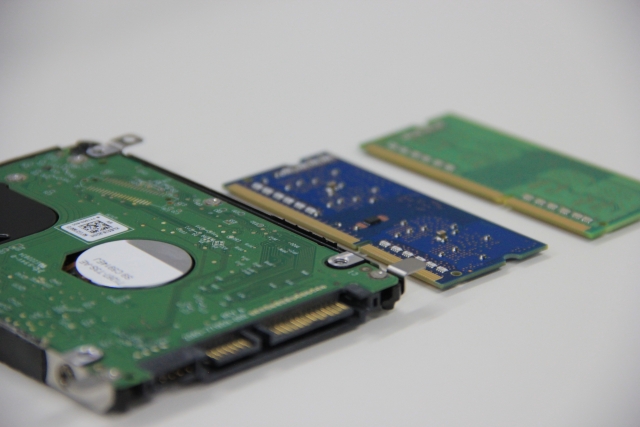
RAIDコントローラーは、RAIDの技術を用いる際に欠かせないパーツの1つです。さらに、ディスクやデータの管理をする場所でもあるため、とても重要なものになります。そのため、故障が見られた場合は、速やかに対応する必要があります。
正しく復旧作業を行うことで、安全にサーバーに接続できるようになったり、データを取り戻せたりします。確実に復旧できるのは、専門業者に依頼する方法です。
今回ご紹介したように、自力で復旧作業を行うと状況や状態がさらに悪化してしまい、データを取り戻せなくなる恐れがあります。それらのリスクを踏まえると、やはり専門業者に依頼するのが無難です。特に故障の原因が分からないときは、迷わず専門業者に相談してみましょう。

監修者/前野 哲宏
フィットネスの店舗運営と新規事業で培った改善力を活かし、PCリサイクル事業で社会課題の解決に挑戦しています。
Galaxyは韓国の電子機器メーカーである、Samsungが手がけるスマートフォンです。ミドルレンジからハイエンドのスマートフォンまで揃えており、世界中で愛用されている端末です。
Galaxyは高性能なスマートフォンで使いやすいものの、使い方によっては熱を持つことがあります。しかし、使い方を見直せば発熱を抑えられる可能性があります。
そこで本記事では、Galaxyのスマートフォンが発熱する原因から対処法について詳しく解説します。Galaxyのスマートフォンをお使いの方で、発熱で悩んでいる方はぜひ最後までご覧ください。
【この記事でわかること】
- Galaxyのスマートフォンが発熱する原因
- Galaxyのスマートフォンが発熱したときの対処法
- Galaxyのスマートフォンが発熱したときにやってはいけない対処法
Galaxyのスマートフォンが発熱する原因は?
Galaxyのスマートフォンが発熱する原因には、以下の4つが挙げられます。
- 直射日光の当たる場所に放置
- アプリの使いすぎによる高負荷
- ながら充電の使用
- バッテリーの劣化
現在Galaxyのスマートフォンを使っていて発熱している方は、上記のいずれかに該当する使い方をしている可能性があります。発熱する原因を詳しくみていきましょう。
直射日光の当たる場所に放置
直射日光の当たる場所に放置すると、熱が蓄積されて端末が熱くなります。また、気温が高い屋外で長時間使用したり、カイロと一緒にポケットに入れたりするのも、端末が熱くなる原因です。
気温の高い場所に端末を放置すると、使えなくなることもあります。特に直射日光が当たる場所には、端末を放置しないようにしましょう。
アプリの使いすぎによる高負荷
負荷が高いアプリを使用すると、端末に熱が生じやすくなります。なかでも動画編集やゲームアプリなどは発熱しやすく、これはGPUに負荷をかけやすいためです。
特にスマホの性能とアプリの要求スペックが釣り合っていない場合は、放熱よりも発熱が上回ります。実際、ゲームをしていて発熱した方は多いのではないでしょうか。
ながら充電の使用
スマートフォンを充電しながら使うながら充電は、バッテリーへの負荷が高まり発熱の原因となります。
これは充電と放電が同時に行われてバッテリーに負荷がかかるためです。特に充電しながら負荷のかかるアプリを使用していると、スマートフォンはさらに熱くなります。
バッテリーの劣化
スマートフォンを正しく使っていたとしても、バッテリーは使っていくうちに劣化していき、発熱しやすくなります。特に1年以上使っているスマートフォンはバッテリーの劣化が疑われます。
普段から充電しながら使用していたり、0%のまま放置していたりすると、バッテリーに負荷がかかり寿命が短くなるため注意してください。
Galaxyのスマートフォンが発熱したときの対処法とは?
Galaxyのスマートフォンが発熱した場合、以下の対処方法があります。
- 起動中のアプリを終了する
- スマートフォンのケースを外す
- スマートフォンの電源を切る
- 涼しい場所に置く
- 充電しながらの使用を止める
- スマートフォンを買い替える
これから紹介する内容を参考にして、発熱に対処していきましょう。それでは実際に、それぞれの対処方法を詳しく解説します。
起動中のアプリを終了する
端末が発熱しているのは、起動しているアプリが原因になっていることがあります。そこで端末への負担を減らすために、起動中のアプリを終了させましょう。
起動中のアプリを終了してしばらく放置すれば、発熱が改善されます。
Galaxyのアプリの終了方法は、画面を半分スワイプアップしたままの状態にして、使わないアプリの画面を上にスワイプするだけです。
スマートフォンのケースを外す
スマートフォンのケースの素材によっては、放熱がうまくいかず熱がこもりやすくなることがあります。したがって、スマートフォンのケースをつけている方は一度外し、しばらく放置して熱を逃しましょう。
この際、充電しながら使用していると放熱がうまくいかないため、充電も行わないようにしてください。
スマートフォンの電源を切る
Galaxyの電源をオフにすることで、熱が逃げていきます。これは端末への負荷がなくなるためです。
そして電源を切った後は、直射日光の当たらない場所に置くようにしてください。直射日光の当たる場所は端末の熱が上がる原因となるため、避けましょう。
涼しい場所に置く
すぐにでも発熱を改善したい場合は、涼しい場所におきましょう。特にうちわや扇風機に当てておくと、効率よく発熱を改善できます。
急激な温度変化もないため、結露が起こって故障するということもありません。なお、すぐに対処したいからといって、冷蔵庫や保冷剤などで冷やすのはNGです。
冷蔵庫や保冷剤などで冷やすのは故障の原因となるため、必ず避けましょう。
充電しながらの使用を止める
充電しながらの使用は、発熱の原因となります。残量が低いとしても、充電しながらの使用はバッテリーの寿命を縮める原因となるためおすすめしません。
しばらく使わずに、電池が80パーセント程度溜まってから使うようにしましょう。特に充電しながら負荷の高いアプリを使用すると、発熱しやすいため注意してください。
スマートフォンを買い替える
スマートフォンの性能とアプリの要求スペックが釣り合っていないと、端末に負荷がかかりやすく、発熱しやすくなります。特にスマホゲームや動画編集など要求スペックが高いのもをするときは、スマホの買い替えを検討してみましょう。
3年以上経過したスマホは、最新スペックと比べて性能差が大きく開いていることもあり、不便を感じることも珍しくありません。スマートフォンでスペックの高いアプリを使うのであれば、買い替えがおすすめです。
Galaxyのスマートフォンが発熱したときにやってはいけない対処法

Galaxyのスマートフォンが発熱したときにしてはいけないのが、以下の3つの対処法です。
- スマートフォンを冷蔵庫に入れて冷やす
- 発熱したまま使う
- 水道水で冷やす
スマートフォンが発熱して、上記の対処方法を行うと故障する恐れがあります。これから紹介する対処法は、必ず行わないように注意してください。
スマートフォンを冷蔵庫に入れて冷やす
Galaxyを使っていて発熱が起きた際、冷蔵庫や保冷剤に入れて冷やすのはNGです。冷蔵庫で本体を冷やすと急な温度変化によって、端末内部が結露してしまうためです。
端末が結露すると水没したときと同じ状態になり、端末が故障します。したがって、急激に冷やすやり方は避け、扇風機やうちわで冷やすようにしましょう。
発熱したまま使う
発熱したスマホをそのまま使い続けるのは、バッテリーが劣化する原因となります。バッテリーが劣化すると充電しても切れるのが早かったり、発熱しやすくなったりします。
スマホが発熱したら使うをやめ、冷めるまで待ちましょう。
熱した場合に対処するだけでなく、そもそも発熱しないように使うこともGalaxyを長く使うコツです。本体にダメージを与えないような、発熱を防ぐ使い方を紹介します。
Galaxyのスマートフォンの発熱を防ぐ方法
Galaxyのスマートフォンの発熱を防ぐ方法として、以下の3つが挙げられます。
- メンテナンスアプリの活用
- 省電力モードをON
- 使わないアプリは終了する
本体の寿命を縮めないためにも、これから紹介する方法は押さえておきましょう。
メンテナンスアプリの活用
Galaxyの発熱を防ぐためには、メンテナンスアプリが効果的です。メンテナンスアプリとは、キャッシュの削除や使わないアプリの削除などを簡単に行なってくれる、スマートフォンを快適に使用するためのツールです。
スマートフォンを簡単に快適に使えるようにしてくれるため、入れておくとよいでしょう。特に普段ファイルや写真、不要なアプリが溜まりがちな人は、スマートフォンの整理整頓が簡単になりおすすめです。
省電力モードをON
省電力モードをすると、CPUの負荷を押さえられるうえ、バッテリーの消費も抑えられます。以下の手順で省電力モードをONにしましょう。
- ホーム画面の「設定」をタップ
- 「バッテリーとデバイスケア」をタップ
- 「バッテリー」をタップ
- 「省電力モード」をタップ
- 「オプション」を選択してスイッチをタップしてONにする
- 設定した内容で省電力モードを利用
参照:(Galaxy) 省電力モードを設定する方法を教えてください。
使わないアプリは終了する
使わないアプリは定期的に終了しましょう。一度起動したアプリはバックグラウンドで動いており、通信量やバッテリーの消耗にもなり、重くなる原因となります。
画面の一番下から上へスワイプして、必要のないアプリを上へスライドしましょう。アプリをこまめに終了させることで、発熱防止につながります。
まとめ:Galaxyのスマートフォンが発熱したときは冷めるまで待とう
本記事では、Galaxyのスマートフォンが発熱する原因や発熱した時の対処法について詳しく解説しました。
Galaxyのスマートフォンが発熱する原因として、以下の理由が挙げられます。
- 直射日光の当たる場所に放置
- アプリの使いすぎによる高負荷
- ながら充電の使用
- バッテリーの劣化
上記の症状が見られたときは、一度使うのをやめて発熱が収まるまで待ちましょう。なお、もしも購入から3年以上経過している端末であれば、新しいスマートフォンの買い替えを検討しましょう。
3年以上経過しているスマートフォンはバッテリーが劣化しているうえ、OSのサポートを受けられなくなる可能性が高いです。
もしも買い替えで不要になったGalaxyの処分は、パソコン廃棄.comがおすすめです。
パソコン廃業.comは事前予約不要で、データ消去から端末の処分まで行います。スマートフォンを安全に廃棄したい方は、ぜひ依頼してみてください。
監修者/前野 哲宏
フィットネスの店舗運営と新規事業で培った改善力を活かし、PCリサイクル事業で社会課題の解決に挑戦しています。
GalaxyはSamsungから発売されていて、エントリーモデルからハイスペックまで幅広い機種があります。
利用者からも評価の高いGalaxyですが、年数が経つにつれて端末がスムーズに動かないことがあります。
もしもGalaxyの動作がスムーズにいかない場合は、寿命がきている可能性があります。そこでこの記事では、Galaxyの寿命や寿命を縮める使い方などを詳しく解説します。
現在Galaxyを使っている方は、ぜひ最後までご覧ください。
【この記事でわかること】
- Galaxyの寿命
- Galaxyの寿命が近づいているサイン
- スマホの寿命を縮める使い方
- Galaxyを買い替えるおすすめの時期
Galaxyの寿命は2年〜3年
Galaxyの寿命は約2年〜3年ほどです。Galaxyに限らず、スマホの寿命は約2年〜3年のケースが多くなっています。
約2年〜3年で寿命を迎える理由としては、バッテリーの劣化、スペック不足、OSのサポート切れなどが挙げられます。
バッテリーの劣化に関しては使い方次第で長持ちさせることは可能ですが、OSのサポート切れに関してはユーザー側がどうにかできるものではありません。
OSのサポートが切れた端末は利用できるアプリが制限されたり、セキュリティが弱くなったりと、さまざまな危険性があります。
上記の理由から、Galaxyを含めたスマホの寿命は約2年〜3年となります。
Galaxyの寿命が近づいているサイン

Galaxyの寿命が近づくと、端末に以下の症状が現れます。
- 充電がなくなるスピードが速い
- 動作が重くなったりフリーズしたりする
- OSのインストールができない
- 電源が落ちる
ここでは、それぞれの端末の症状について詳しく解説していきます。現在Galaxyをお使いの方は、これから紹介する内容が当てはまっていないか確認してみてください。
もしも当てはまる箇所が多い場合は、買い替えが必要な可能性があります。
充電がなくなるスピードが速い
Galaxyの電池であるリチウムイオンは経年劣化に強いものの、それでも充電をしているうちに劣化していきます。
リチウムイオンの寿命は約500回といわれており、使用していくうちに少しずつ劣化し、最初のときよりも減りが早くなっていきます。
そのため、充電したにもかかわらず減りが早い場合は、バッテリーの寿命が近づいている可能性が高いです。
ただし、購入したての端末でバッテリーの劣化が早い場合は、起動アプリや設定が原因になっている可能性が高いです。購入して1年以内なのであれば、使用環境や設定を見直しましょう。
動作が重くなったりフリーズしたりする
動作が重くなったりフリーズしたりする場合は、端末に負荷がかかっている、もしくはスマホ本体の処理能力が落ちている可能性があります。
スマホの動作が重くなる原因はさまざまですが、主に以下の理由が考えられます。
- 内部ストレージの不足
- メモリ不足
- 起動アプリによる問題
- ネット接続の問題
アプリをアンインストールしたり、写真を削除したりすることで改善されない場合は、スマホの寿命が来ているサインです。
OSのインストールができない
Galaxyを含めたスマホでは定期的にOSのアップデートが行われ、これはスマホを安全に使うために欠かせないものです。
Androidのサポート期間は2年〜3年が目安となっており、それ以上経過した端末はOSのサポートが終了し、アップデートができません。
アップデートができなくなると利用できるアプリが制限され、プログラムに不具合が生じたりウイルスに感染したりする可能性が高くなります。
セキュリティアプリをインストールしたり、GooglePlayストア以外のアプリを使用を控えたりすれば使えるものの、OSのサポートが終了したら買い替えをおすすめします。
電源が落ちる
スマホが劣化すると処理能力が下がり、突然電源が落ちることがあります。
インストールしているアプリを減らしたり、写真を消したりすることで改善されるケースもありますが、端末を3年以上使用している場合は買い替えをおすすめします。
スマホの寿命を縮める使い方

スマホはOSのサポートがされていれば使えますが、使い方によっては2年〜3年以内に壊れてしまうことがあります。
スマホの寿命を縮める使い方としては、以下の4つが挙げられます。
- 外部からの衝撃を受ける
- 充電しながらの使用
- バッテリー残量0で放置
- 粗悪な充電器の使用
これから紹介する内容を押さえて、スマホの寿命を伸ばしましょう。
外部からの衝撃を受ける
スマートフォンは外部からの衝撃に弱く、落とすのは故障の原因となります。たとえ新品のスマートフォンであったとしても、落下が原因で壊れることはよくあります。
最近販売されているスマートフォンは頑丈になっていますが、それでも落とさないに越したことはありません。
よく落としてしまう方はカバーをつけたり、ガラスのフィルムを貼ったりして、落下しても衝撃に備えられるよう対策をするのがおすすめです。
充電しながらの使用
スマートフォンを充電しながら使うと、発生した熱がバッテリーを劣化させる原因となります。
特にゲームをしながら充電は発熱がすごいため、充電が溜まってから遊びましょう。
なお、近年のスマホは過充電を防止する機能があるため、過充電について心配する必要はありません。
ただし、バッテリーへの負担を抑えたいのであれば20%まで減ったら充電をして、80%になったら充電を止める方法がおすすめです。
バッテリー残量0で放置
バッテリー残量が0の状態を過放電といい、そのまま放置しているとバッテリーが傷んでしまいます。
さらにバッテリー残量が0から100まで充電するのはバッテリーへの負担も大きく、寿命を縮める原因となります。
したがって、バッテリー残量が0になる前の20%から80%を維持するのがおすすめです。
20%から80%であれば、バッテリーへの負担を抑えられます。
粗悪な充電器の使用
Galaxyの充電器はさまざまなところから販売されていますが、なかには電気供給が適切にできない粗悪なものもあります。
粗悪な充電器はバッテリーに負担をかける原因となるため、純正のものを使うのがおすすめです。
純正以外の充電器であれば、品質チェックのされている「PSE」マークのあるものを選びましょう。
Galaxyを買い替えるおすすめの時期は?
Galaxyを買い替えるおすすめの時期は、3年以上経過したときです。
3年以上経過したスマホはバッテリーの寿命が短くなっているケースが多いうえ、OSのサポートが受けられないこともあります。
さらにスマートフォンは3年も経過すると、最新端末との性能差も開いてきます。
したがって、3年以上経過したのであれば、新しいスマートフォンの買い替えを検討しましょう。

監修者/前野 哲宏
フィットネスの店舗運営と新規事業で培った改善力を活かし、PCリサイクル事業で社会課題の解決に挑戦しています。
Google Pixelの電源が入らないというトラブルに遭遇したことはありませんか?
突然電源が入らなくなってしまうと、連絡や仕事、プライベートでのさまざまなシーンで困ってしまいますね。
この記事では
- Google Pixelの電源が入らない原因
- 電源が入らないときの対処法
- Google Pixelの修理を受けられる店舗
について解説していきます。
Google Pixelの電源が入らない原因
Google Pixelの電源が入らない原因は、大きく分けて以下の3つです。
- バッテリーの故障または寿命
- ソフトウェアの不具合
- ハードウェアの故障
バッテリーの故障または寿命
バッテリーの故障はPixelの電源が入らなくなる最も一般的な原因です。
Google Pixelのバッテリーであるリチウムイオン電池は完全に放電してしまった場合、二度と充電することができなくなることがあり、これが電源が入らない原因となることもあります。
また、バッテリーの劣化や寿命などでも充電が正常に行われず、電源が入らない原因となります。
ソフトウェアの不具合
Google Pixelのソフトウェアに不具合があるときも電源が入らないことがあります。
具体的には以下の原因が考えられます。
- ソフトウェアのバグや不具合により、電源投入の処理が正常に行われない
- ソフトウェアのアップデート中に、何らかの障害が発生し、正常に完了しない
- ソフトウェアのアップデート後に、他のアプリや設定との競合が発生し、電源投入が妨げられる
これらが原因となり、電源ボタンを押しても電源が入らない、画面が真っ黒のまま何も操作を受け付けないという状態になる可能性があります。
ハードウェアの故障
当然ですが、Google Pixel本体に強い衝撃を加えたり、水没させたりすると電源が入らなくなる可能性が高まります。
いうまでもありませんが、スマートフォンは基本的には精密機器です。手が滑ってアスファルトに落としたり、プールでバシャバシャ泳ぐのに耐えるようなものではありません。
落下によるダメージを与えた後や水没させた後に電源が入らなくなった場合は、素直に故障したと考える方がよいでしょう。
電源が入らないときの対処法
Google Pixelの電源が入らないときは以下の対処法を試してみましょう。
ただしハードウェアの故障が原因の場合は修理以外に解決方法はありません。
- バッテリーを充電する
- 電源ボタンを長押しして再起動する
- セーフモードで起動する
バッテリーを充電する
電源が入らないときはまずバッテリーを充電してみましょう。
当然試しているかもしれませんが、もしかするとバッテリーが切れているだけという可能性もなくはありません。
ただし充電しても全く反応がない、熱い、焦げ臭い匂いがするなどの場合は直ちに充電機から外してください。
電源ボタンを長押しして再起動する
バッテリーが十分にあると思われる状態で電源が入らないときは、電源ボタンを長押ししてみましょう。
長押しすることで再起動され、ソフトウェアの不具合が解消して電源が入ることもあります。
セーフモードで起動する
セーフモードで起動すると、サードパーティ製のアプリの影響を排除して、Google Pixelの動作を確認することができます。
電源が入っていない状態でセーフモードで起動する方法は、以下のとおりです。
- 電源ボタンを長押しする
- アニメーションが動作し始めてたら、音量を下げるボタンを押し続ける
- 起動音が鳴ったら、音量小ボタンを離す
- 起動すると画面下部にセーフモードと表示される
もしセーフモードで電源が入った場合はサードパーティ製のアプリが原因で電源が入らなかった可能性があります。
その場合は最近インストールしたアプリから削除していき、正常に電源が入るまで削除と起動を繰り返す必要があります。
対処法を試してもダメなら修理する
ここまで紹介した方法を試しても電源が入らない場合は修理する他ありません。
Google Pixelを修理するには
- 正規修理店
- 民間の修理業者
の2つの選択肢があり、それぞれ以下のようなメリット・デメリットがあります。
| メリット | デメリット | |
|---|---|---|
| 正規修理店 | ・純正パーツで修理を受けられる ・修理後一定期間の保証がある | ・修理価格が高め |
| 民間の修理業者 | ・修理価格が安い ・店舗が全国にある | ・純正パーツではないので、若干の違いが生じる可能性もある ・保証期間がない店舗もある |
Google Pixelの修理は価格と安心のどちらを重視するかによって選択肢は変わってきます。
正規修理店iCracked
Googleが認定している正規修理店は2023年段階ではiCrackedのみです。
iCrackedはGoogleが定めた方法と基準に則って、純正のパーツにて修理を行います。
そのためもっとも安心して修理を受けられるサービスといえます。
また修理後の製品には3ヶ月の保証期間が設けられ、万が一不具合があった場合でも保証期間内であれば無償で再度修理を受けることができます。
一方で民間の修理業者に比べると修理費がやや高額になるというデメリットもあります。
民間の修理業者
民間の修理業者はいわゆる修理屋さんで、「スマホ 修理」などと検索すると多くの店舗が表示されます。
民間の修理業者はGoogleの認定を受けておらず、互換品を使ってiCrackedよりも安く修理を受けられることがメリットです。
一方で修理料金が安い代わりに、純正のパーツではない、修理保証がない店舗もあるなどのデメリットもあるので、予算などに合わせて自分に合う方を選択しましょう。
まとめ:電源がどうしても入らないときは修理しかない
以上、Google Pixelの電源が入らないときの対処法について解説してきました。
本体(ハードウェアの故障)でなければ、以下の方法を試すことで電源が入る可能性があります。
- バッテリーを充電する
- 電源ボタンを長押しして再起動する
- セーフモードで起動する
これらを試しても電源が入らない場合は修理に出す必要があるでしょう。
もしくはGoogle Pixel自体が古くて買い換えたいという場合に古い機種を安心して処分したいときはパソコン廃棄.comのサービスが安心です。
パソコン廃業.comなら、手間のかかるデータ消去や申し込みも不要で処分できます。
確実にデータを消去したい場合はぜひ検討してみてください。
監修者/前野 哲宏
フィットネスの店舗運営と新規事業で培った改善力を活かし、PCリサイクル事業で社会課題の解決に挑戦しています。
Google Pixelは優れたスマートフォンですが、フリーズしていざというときに使えなくなると困ってしまいますよね。
またフリーズすると故障してしまったのかと不安になることもあるでしょう。
この記事では
- Google Pixelがフリーズする原因
- Google Pixelがフリーズしたときの解決方法
について解説していきます。
Google Pixelがフリーズする原因
Google Pixel フリーズには、主に以下の原因が考えられます。
- 本体の故障または不良
- ソフトウェアの不具合
- アプリの不具合
- 熱暴走
- ストレージ不足
本体の故障または不良
Google Pixel本体に問題があってフリーズしている場合は修理または交換が必要になることがあります。
本体に問題がある場合は
- 画面が真っ暗になったり表示が乱れたりする
- アプリが起動しないまたは動作が遅い
- タッチ操作が反応しないまたは誤動作する
- 音が鳴らないまたは音が歪む
- 充電ができなかったり充電がすぐに切れる
などの症状が現れます。
これらの症状が現れた場合は自力での修理が難しい可能性が高いので、認定修理店であるiCrackedや民間のスマートフォン修理業者に一度チェックもらうことをおすすめします。
ソフトウェアの不具合
ソフトウェアの不具合はアップデートを長い間実行していないときなどに起こりがちです。
Google PixelのOSであるAndroidは定期的に正常に動作したりバグを改善するためのアップデートを配信しています。
しばらくアップデートをしていない場合は実行することで解決することもあります。
アプリの不具合
インストールしているアプリに不具合がある場合もフリーズが起こることがあります。
特に
- ゲームなど動作が重いアプリ
- レビューなどで不具合の報告が多いアプリ
などをインストールしていると本体やソフトウェアに不具合がなくともフリーズすることがあります。
特定のアプリを立ち上げているときにフリーズする場合はまずは該当アプリをアンインストールしてみましょう。
熱暴走
Google Pixelを始め、スマートフォンの多くは使用時に本体の温度が上がりすぎるとフリーズしたり、シャットダウンしたりして内部機器を守るための機能が付いています。
ゲームや4K動画の撮影などスマートフォンに負担がかかる作業を長時間行うとCPUが過熱して、本体の温度が規定されている範囲を逸脱してしまうこともあります。
温度が上がったまま使い続けると本体故障の原因ともなることもあるので、Google Pixelは自動的に機能を停止します。
フリーズしたときに本体の温度が異常に高いと感じたときはいったん冷却してから再度、動かしてみましょう。
ストレージ不足
ストレージの空き容量が少ない場合、フリーズが発生しやすくなります。
容量いっぱい近くまでデータが保存されている場合は不要なものを消去して空きを作るようにしましょう。
Google Pixelがフリーズしたときの解決方法

Google Pixelがフリーズしたときは以下の方法で解決できることがあります。
- 再起動
- セーフモードで起動
- ソフトウェアのアップデート
- 不具合の起こるアプリのアンインストール
- キャッシュのクリア
- 不要なデータの削除
- 本体の初期化
1.再起動する
Google Pixelがフリーズしたらまずはまずは、最も簡単な方法である再起動を試してみてください。
再起動することで、メモリが解放されてフリーズが解消されることがあります。
2.セーフモードで起動する
セーフモードでは、サードパーティ製のアプリがすべて無効になります。
そのため、アプリの不具合が原因でフリーズが発生している場合は、セーフモードで起動することでフリーズが解消されることがあります。
セーフモードで起動するには、次の手順を実行します。
- 電源ボタンを長押しして、電源メニューを表示します。
- 「電源を切る」をタップします。
- 「電源を切る」をもう一度タップします。
- 「セーフモードで起動する」をタップします。
セーフモードで起動したらフリーズが発生しないか確認してください。フリーズが発生しない場合は、アプリの不具合が原因と考えられます。
最近インストールしたり、起動する度にフリーズするアプリがあればアンインストールしましょう。
3.ソフトウェアのアップデート
セキュリティと安定した動作のためにソフトウェアは常に最新にアップデートしておきましょう。
Google Pixelのソフトウェアアップデートは、以下の手順で行います。
- デバイスの設定アプリを開きます。
- 「システム」をタップします。
- 「システム アップデート」をタップします。
アップデートが利用可能な場合は、画面に「ダウンロードとインストール」というオプションが表示されます。このオプションをタップすると、アップデートのダウンロードとインストールが開始されます。
アップデートが利用できない場合は、画面に「お使いのシステムは最新の状態です」というメッセージが表示されます。
また、アップデートの有無を自分で確認したい場合は、以下の手順で行います。
- デバイスの設定アプリを開きます。
- 「システム」をタップします。
- 「詳細設定」をタップします。
- 「システム アップデート」をタップします。
「アップデートをチェック」をタップすると、アップデートの有無を確認できます。
ソフトウェアアップデートには、セキュリティの強化、新機能の追加、バグの修正など、さまざまな内容が含まれます。デバイスのセキュリティとパフォーマンスを維持するために、ソフトウェアアップデートは定期的に適用することをおすすめします。
4.アプリをアンインストールする
最近ダウンロードしたアプリが原因でフリーズが発生している場合は、そのアプリをアンインストールしてみてください。
アプリをアンインストールするには、次の手順を実行します。
- 設定アプリを開きます。
- 「アプリと通知」をタップします。
- アンインストールしたいアプリをタップします。
- 「アンインストール」をタップします。
アプリをアンインストールしたら、フリーズが発生しないか確認してください。
フリーズが発生しない場合は、そのアプリが原因と考えられます。
5.キャッシュをクリアする
アプリのキャッシュをクリアすることで、フリーズが解消されることがあります。
キャッシュとは頻繁にアクセスするデータを一時的に端末に保存しておく機能のことです。
キャッシュを保存しておくことで次回以降にそのデータを読み込む際に再読み込みせずにデータを表示したり、処理を高速化したりすることができます。
ただしこのキャッシュがパンパンになってしまうとフリーズの原因となることもあります。
アプリのキャッシュをクリアするには、次の手順を実行します。
- 設定アプリを開きます。
- 「アプリと通知」をタップします。
- キャッシュをクリアしたいアプリをタップします。
- 「ストレージとキャッシュ」をタップします。
- 「キャッシュを消去」をタップします。
アプリのキャッシュをクリアしたら、フリーズが発生しないか確認してください。
6.不要なデータの削除
Google Pixel本体のストレージが不足しているとフリーズが起こりやすくなります。
これはストレージの空き容量が少ないとアプリの起動や動作に必要なデータが保存できなくなることが理由です。
アプリの起動や動作にはアプリのファイルやデータ、キャッシュなどを保存する必要があります。
これらのデータがストレージに保存できなくなるとアプリが正常に起動したり、動作したりできなくなり、フリーズが発生するという自体に繋がるので、不要なデータは削除してストレージに余裕を持たせておくようにしましょう。
7.データを初期化する
上記の対策を試してもフリーズが解消されない場合は、残念ですがデータを初期化するしかありません。
データの初期化を行うと、端末の設定やデータがすべて消去されるため、バックアップを取っておく必要があります。
データを初期化する方法は、以下の手順を実行します。
- 設定アプリを開きます。
- 「システム」をタップします。
- 「リセット」をタップします。
- 「データの初期化(工場出荷状態へのリセット)」をタップします。
- 「データの初期化」をタップします。
データの初期化を行うと、端末が工場出荷時の状態に戻ります。
もし対処をしても直らなかった場合は、修理や買い替えを検討
以上、Google Pixelがフリーズする原因と対処法を解説してきました。
Google Pixel フリーズを解決するには、以下の対策を試してみてください。
- 再起動する
- セーフモードで起動する
- アプリをアンインストールする
- アプリのキャッシュをクリアする
- データを初期化する
上記の対策を試してもフリーズが解消されない場合は、Google サポートに問い合わせてみてください。
今回紹介した対処法を試しても本体に不具合があった場合は解決することはできません。
本体に不具合があった場合は買い換えまたは修理をする必要があります。
監修者/前野 哲宏
フィットネスの店舗運営と新規事業で培った改善力を活かし、PCリサイクル事業で社会課題の解決に挑戦しています。
Fireタブレットは、Amazonが提供する低価格タブレット。動画視聴や読書、ゲームなど、さまざまな用途に活用できます。
Fireタブレットを譲渡や売却する場合には、初期化が必要です。Fireタブレットを初期化するとデータを完全に削除するだけでなく、不具合がある場合に修正できることもあります。
そのため今はまだ手放さない場合でも、初期化の方法を知っていれば不具合が起こった場合に役立ちます。
この記事では、Fireタブレットを初期化する手順と初期化できない場合の対処法を紹介します。Fireタブレットを譲渡や売却する場合は、ぜひチェックしてみてください。
【この記事でわかること】
- Fireタブレットの初期化とは
- 初期化する前にすること
- 初期化の手順
- 初期化できない場合の対処法
Fireタブレットの初期化とは?
Fireタブレットの初期化は、タブレットを工場出荷状態に戻すための方法です。初期化することで、過去のデータや設定を完全に削除し、新たな所有者に譲渡する際のセキュリティを確保します。
Fireタブレットを譲渡する場合、自分の個人情報やアカウント情報が残っていれば第三者に漏洩する可能性があります。また、タブレット上で保存されているデータも他人に見られる可能性もあるため、これらの情報を守るために初期化は重要な手順です。
初期化すると起こること
Fireタブレットを初期化することで、以下のようなことが起こります。
- 設定がすべて初期状態に戻る
- ダウンロードしたアプリや保存しているデータがすべて削除される
- アカウント情報が削除される
Fireタブレット内のデータは、初期化すると完全に削除されます。一方、クラウドストレージや外部ストレージに保存しているデータは、初期化しても削除されません。
Fireタブレット内の大切なデータは、事前にバックアップが必要です。また、アカウント情報も削除されるためログインするアカウントやパスワードなどもメモしておきましょう。
初期化するメリット
Fireタブレットを初期化するメリットは、以下の通りです。
- タブレット内のデータを完全に消去できる
- 不具合が修正される
Fireタブレットを初期化すると、タブレットの設定やデータを完全に消去できます。そのため、譲渡や売却する場合に情報が漏洩する心配がありません。
また、Fireタブレットに不具合が起こった場合に、あらゆる手段を試しても改善しない場合の最後の手段として初期化を実行すると、不具合が改善されるケースもあります。Fireタブレットに不具合が起こった場合のためにも、覚えておくと良い方法です。
タブレットの初期化に関しては、下記記事でも詳しく解説しています。
タブレットの初期化をするとどうなる?消えるデータと初期化方法を紹介!>>
Fireタブレットを初期化・譲渡する前に必要なこと

Fireタブレットを初期化して譲渡する前には、以下の手順も必要です。
- 「バックアップと復元」をオフにする
- アカウント連携を解除する
- データをバックアップする
- 端末の暗号化を確認する
Fireタブレットを初期化する前には、これらを行ってから初期化する必要があります。順番に手順を紹介します。
「バックアップと復元」をオフにする
まず、バックアップと復元がオンになっていると、初期化後にFireタブレットの設定を復元できてしまいます。バックアップと復元では写真などのデータは復元できませんが、Wi-Fiの設定や検索履歴などは復元できます。個人情報の漏洩にもつながるので、初期化前に必ずオフにしましょう。バックアップと復元は、以下の手順でオフにできます。
- 設定から「端末オプション」を開く
- 「バックアップと復元」をオフにする
アカウント連携を解除する
バックアップと復元をオフにしたら、次はAmazonアカウントとの連携を解除します。連携を解除しなければ、新しい所有者が自分のアカウントでFireタブレットを使用する可能性があります。
Fireタブレットは初期化すると、アカウントも解除できますが念のために事前に解除しておくと安心です。譲渡する前には、Fireタブレットから自分のアカウントを解除しておくことも重要です。
アカウントの解除手順は、以下の通りです。
- 「コンテンツと端末の管理」からアカウントにログインする
- 「端末」をクリックする
- お使いの端末を選択し「登録の解除」をクリック
データをバックアップする
初期化によってタブレット内のデータや設定などの情報はすべて消去されます。初期化前には、Fireタブレット内の重要なデータをバックアップしておきましょう。バックアップを取ることで、後でデータを復元することが可能です。
Fireタブレットに保存している、写真、音楽、アプリなどのデータを別のデバイスやクラウドサービスに保存しておきましょう。
Fireタブレットのデータバックアップには、以下の方法があります。
【電子書籍をクラウドへ移動する】
- ホーム画面から「設定」をタップ
- 「ストレージ」をタップ
- 「コンテンツを表示」をタップ
- 移動させる電子書籍を選び「クラウドへ移動」をタップ
【連絡先データをエクスポートする】
- FireタブレットがWi-Fiに接続されていることを確認し、連絡先アプリを開く
- 右上のメニュー(3 つのドット)をタップし、インポート/エクスポートをタップ
- ストレージにエクスポートをタップし、右上のメニュー(3 つのドット)をタップしてから、 内部ストレージを表示をタップ
- 右上のメニュー(3 つのドット)をタップし、保存場所を選択
- ファイル名を入力し「 保存」をタップ
【カレンダーデータをエクスポートする】
- FireタブレットがWi-Fiに接続されていることを確認し、カレンダーアプリを開く
- 右上のメニュー(3つのドット)をタップし、カレンダーのエクスポートをタップ
- ドキュメントアプリを開き、ローカルストレージに移動
- 各カレンダーファイルの横にあるメニュー(3つのドット)をタップし、電子メールを選択してファイルを自分に送信する
【パソコンにファイルを転送する】
- Fire HDとパソコンをUSBケーブルで接続する
- Fire HDのホーム画面で「設定」から「接続デバイス(USB)」を選択する
- USBをクリックし「ファイル転送」を選ぶ
ゲームアプリなどの内部データは、基本的にバックアップを取れません。アプリごとにデータの引き継ぎ方法を確認し、アカウント情報やパスワードを保管しておきましょう。
端末の暗号化を確認する
Fireタブレットは初期化しても、不具合などで完全にデータが削除されない場合があります。タブレットに残った情報の漏洩を防ぐためにも、端末の暗号化が必要です。
FireOSのバージョンが5.0以降の場合はデフォルトで暗号化がオンになっていますが、念のため以下の手順で確認しておくのがおすすめです。
- 「設定」から「セキュリティ」をタップ
- 「詳細設定」から「暗号化と認証情報」をタップ
- 「タブレットの暗号化」の項目を確認
タブレットの暗号化の項目で、「暗号化されています」と表示されていたら端末は暗号化されています。「端末を暗号化」などの記載があった場合は、暗号化されていないため、オンにしてからアプリを閉じましょう。
以上の作業が終わったら、Fireタブレットの初期化へ進みます。
Fireタブレットを初期化する手順
Fireタブレットを譲渡する際には、必ず初期化することが重要です。初期化は、Fireタブレットを工場出荷状態にリセットすることで、個人情報や設定を削除する方法です。
Fireタブレットの初期化手順には、主に2つの方法があります。設定メニューからの初期化とリカバリーモードからの初期化です。それぞれ詳しく解説します。
設定メニューからの初期化手順
まずは通常の初期化方法を紹介します。
- 拡張可能なストレージを取り出す
- 画面の最上部から下に2回スワイプ
- 「クイック設定」を表示する
- 「設定」をタップ
- 「端末オプション(またはデバイスオプション)」から「工場出荷時の設定にリセット」をタップ
リカバリーモードからの初期化手順
Fireタブレットがフリーズしている場合や、設定を開けない場合はリカバリーモードを起動して初期化します。
- 端末の電源をオフにする
- 端末のモデルに応じたボタンの組み合わせを押してリカバリーモードを起動する
- ほとんどの端末の場合:「電源」ボタンと「音量ダウン」ボタンを同時に5秒間長押し
- Kindle Fire HDX(第3世代)、Fire(第4世代)、Fire HD 10(第7世代)端末の場合:「電源」ボタンと「音量アップ」ボタンを同時に長押しし、ロゴが表示されたら、すぐにボタンを放す
- リカバリーモードオプションが表示されたら、音量アップボタンと音量ダウンボタンを使用して画面を操作する
- 電源ボタンを押して「データを消去/工場出荷時の設定にリセット」を選択して確定する
初期化できない場合の対処法

Fireタブレットを初期化する方法はいくつかありますが、なんらかの不具合によって初期化がうまくいかない場合もあります。ここからは、初期化できない場合の対処法を5つ紹介します。
充電を確認する
Fireタブレットのバッテリー残量が不足している場合は、初期化できません。充電ケーブルを接続して、30分以上充電してから再度初期化を試してみてください。
セーフモードで起動する
セーフモードで起動することで、問題の原因を特定できる場合があります。セーフモードとは、不具合を見つけるために必要最小限の構成で起動する診断モードのことです。
Fireタブレットの場合はセーフモードで起動すると、工場出荷時にインストール済みのアプリのみ起動して、あとからインストールしたアプリは起動しません。そのため、不具合の原因となっているアプリを発見できます。セーフモードで起動できない場合は、システムファイルやハードウエアに不具合がある可能性が高くなります。
以下の手順で、セーフモードに入りましょう。
- 電源ボタンを長押しして、電源メニューを表示する
- 「電源オフ」を長押しして、「セーフモードで再起動」をタップする
- 起動後、画面下部に「セーフモード」と表示されたらOK
セーフモードで起動できたら、原因となっているアプリをアンインストールしましょう。問題が解決したら、Fireタブレットの初期化を試してみてください。
ソフトウェアを更新する
ソフトウェアのバージョンが古い場合、初期化できない原因になっている可能性があります。Fireタブレットは、インターネットに接続すると自動で更新しますが、更新に失敗することもあります。Fireタブレットが最新のソフトウェアバージョンであるか確認し、以下の手順で最新版にアップデートしてみてください。
- 付属の充電ケーブルを使用してFireタブレットをパソコンに接続する
- Fireタブレット画面を最上部から下にスワイプし、USB充電通知、ファイルの転送の順に選択する
- パソコンで「Fire」端末ドライブを開き、ソフトウェアアップデートファイルを内部ストレージフォルダにドラッグアンドドロップする
- 転送が完了したら、端末とコンピュータから充電ケーブルを抜く
- Fireタブレットの設定メニューを開き、端末オプション(またはデバイスオプション)を選択
- システムアップデート、アップデートの順に選択
- ソフトウェアのアップデート中に、Fireタブレットが再起動する
- 再起動すると、「システムアップデートをインストールしています」というメッセージが画面に表示される
Amazonカスタマーサービスへの連絡
それでも初期化ができない場合は、Amazonカスタマーサービスに連絡しましょう。専門のスタッフがトラブルシューティングを行い、解決策を提供してくれます。必要な場合は修理を依頼することもできるため、利用するのもおすすめです。
初期化後にやること
Fireタブレットを初期化して再び使用する場合は、次の2つを実行する必要があります。
- データの復元
- 再セットアップ
Fireタブレットを初期化すると、すべてのデータが消去され、設定が工場出荷時の状態に戻ります。初期化後に再びFireタブレットを使用する場合は、データをバックアップから復元する必要があります。ただし、譲渡する場合には不要です。
Fireタブレットを初期化すると、再セットアップ画面が表示されます。Amazonアカウントなど必要な情報を入力し、再セットアップしましょう。Fireタブレットを譲渡する場合は、再設定の必要はありませんが、再び使用する場合には必要です。
Fireタブレットの初期化に関する注意点

Fireタブレットを初期化するには注意点もあります。初期化は不具合の修正も可能ですが、すべての不具合が修正されるわけではありません。Fireタブレットの初期化に関する注意点を、順番に見ていきましょう。
初期化の前にはデータのバックアップとアカウントを解除する
Fireタブレットを初期化する前には、データのバックアップが必要です。初期化すると、保存されているデータは全て消去されます。大切なデータは事前に別の場所にバックアップを取ることをおすすめします。
Fireタブレットを初期化するとアカウントは解除されますが、あらかじめ解除しておけば安心です。
またFireタブレットに紐付けられているアカウント(Amazonアカウント、Googleアカウントなど)は、初期化後に再度ログインする必要があります。Fireタブレットを再び使用する場合は、ログイン情報をメモしておきましょう。
不具合が解消されない場合もある
初期化はFireタブレットの問題を解決する手段の一つですが、全ての問題を解決するわけではありません。以下の問題は、初期化では解決しない可能性があります。
- ネットワークの問題
- ハードウェアの故障
Fireタブレットの動作に問題がある場合、ネットワークの問題が原因となっている可能性も考えられます。初期化しても問題が解決しない場合は、Wi-Fiの接続や設定を確認するか、ネットワークのトラブルシューティングを実施してみてください。
初期化はソフトウェアの問題に対して有効ですが、ハードウェアに問題がある場合は解決できません。その場合は、Amazonサポートに連絡して修理や交換を依頼しましょう。
まとめ:Fireタブレットを譲渡するなら初期化が必須

Fireタブレットを譲渡や売却する場合は、初期化が必要です。初期化するとデータが完全に削除され、工場出荷状態に戻るため安心して譲渡できます。
Fireタブレットを初期化すれば、不具合が起こった場合に修正できる場合もあります。あらゆる手段を試しても修正しない場合の最後の手段として利用するのがおすすめです。
監修者/前野 哲宏
フィットネスの店舗運営と新規事業で培った改善力を活かし、PCリサイクル事業で社会課題の解決に挑戦しています。
ASUSのパソコンやChromebookを使用していると、画面が真っ暗になって使えないトラブルに遭遇することがあります。急に画面が映らなくなり、焦ることもあるでしょう。
画面が真っ暗になる場合は、複数の原因が重なっていることもあります。この記事では、ASUSのパソコンやChromebookの画面が真っ暗になった場合の原因を、何も表示されない場合やカーソルだけ動く場合など状況に合わせて解説します。
対処法も紹介しているので、画面が真っ暗で困っている場合は、ぜひ参考にしてください。
この記事でわかること
- 画面が真っ暗になる原因は接続やディスプレイの場合がある
- システムファイルやドライバーが原因のことも
- まずは接続を確認する
- Chromebookが真っ暗になった場合の対処法
ASUSノートパソコンの画面が真っ暗になる主な原因

ASUSノートパソコンの不具合には、画面が真っ暗で何も表示されない場合や、カーソルだけ動く場合などさまざまな症状があります。それぞれ考えられる原因を紹介します。
いずれにしても、パソコンの画面が真っ暗になっている場合には、複数のことが原因になっている可能性があります。それぞれの原因を参考にしてみてください。
真っ暗で何も表示されない場合
ASUSのノートパソコンの画面が真っ暗で何も表示されない場合、以下の原因が考えられます。
- 接続ケーブルの問題
- ディスプレイ接続の問題
- 明るさの設定や電源の設定の間違い
- 帯電している
それぞれ詳しく解説します。
接続ケーブルの問題
接続ケーブルが正しく接続されていない場合、画面が表示されません。電源インジケーターがオフになっている場合は、電源が供給されていないためケーブル接続を確認しましょう。
接続ケーブルを確認し、しっかりと接続されていることを確認してください。コンセントを挿しっぱなしにしている場合は抜けかかっている場合もあります。また、接続ケーブルが破損している場合には、新しい接続ケーブルに交換してください。タコ足配線をしている場合も電力不足から、うまく起動しない場合があります。
ディスプレイ接続の問題
ディスプレイの電源が入っているかを確認しましょう。電源が入っている場合は、ディスプレイとパソコンの接続に問題がある可能性があります。接続部を確認し、正しく接続されていることを確認してください。
明るさ設定の間違い
明るさの設定が暗すぎる場合に、画面が真っ暗に感じることがあります。設定メニューから、明るさの調整を確認してみてください。
帯電している
帯電や熱が原因となっている場合には、起動後すぐに画面が真っ暗になるだけでなく、カーソルだけが表示されることもあります。
パソコンの帯電とは、パソコンの内部や外部に静電気が溜まってしまうことです。静電気は、摩擦や圧縮、温度差などによって発生します。パソコンは、金属やプラスチックなどの導電性のある部品が多く使われており、静電気が溜まりやすい傾向があります。
パソコンが帯電すると画面が真っ暗になるだけでなく、マウスやキーボードが操作できない、起動する、フリーズするなどの症状も起こります。
帯電している場合は、パソコンの電源を切り、ノートパソコンを数秒間放電させてから再度起動してみてください。
カーソルだけ表示される場合
画面が真っ暗でカーソルだけが表示される場合には、以下の原因が考えられます。
- 起動に時間がかかっている
- システムファイルやドライバーの破損
- ドライバが古い
- Windows UpdateやBIOSのアップデートの失敗
- ウイルス感染
順番に解説します。
起動に時間がかかっている
Windows Updateの後などはとくに、起動に時間がかかる場合があります。またインターネットの通信状況によって、なかなか起動しないこともあります。
パソコンの起動に時間がかかる場合、画面が真っ暗になることがあります。アクセスランプが点灯している場合は、パソコンがなんらかの作業をしている状態のため、しばらく放置して起動が完了するのを待ちましょう。起動に時間がかかる場合は、パソコンを高速化するための対処法も有効です。
ASUSのパソコンが重い場合は、以下の記事で改善方法を紹介しています。
システムファイルやドライバーの破損
システムファイルやドライバーが破損している場合、起動に失敗して画面が真っ暗になりカーソルだけが表示されることがあります。システムファイルとは、Windowsを正しく動作させるために必要なソフトウエアのことで、ドライバーとはデバイスを正常に動作するためのツールのことです。
システムファイルの破損は、ウイルス感染やハードディスクの劣化によって起こることがあります。ドライバーは通常自動で更新しますが、更新に失敗すると起動できなくなることがあります。システムファイルやドライバの更新や、修復を試してみてください。
ドライバが古い
古いドライバがインストールされている場合にも、正常に起動できず画面が真っ暗になることがあります。最新のドライバーに更新してみてください。マウスやプリンターなど、最近追加した外部機器があれば、互換性のないドライバーをインストールしたことが原因となっている可能性もあります。
Windows UpdateやBIOSのアップデートの失敗
Windows UpdateやBIOSのアップデートが失敗した場合、画面が真っ暗になることがあります。この場合は、電源がついても画面に何も映らないケースが多いです。
Windowsは、定期的に自動でアップデートされます。互換性や安定性の向上、セキュリティの強化などのために必要です。アップデートの失敗を解消するためには、再度アップデートを試してみてください。
しかし、BIOSは基本的にアップデートの必要はありません。BIOSのアップデートは非推奨であり、保証の対象外になる可能性もあることから、自信がない場合はしない方が良いでしょう。ただしパソコンやマザーボードのメーカーから新しいバージョンのBIOSが配布された場合には、最適な状態にするためにアップデートが必要になることがあります。
ウイルス感染
パソコンがウイルスに感染すると、フリーズするなどのトラブルが起こり、画面が真っ暗になることがあります。ウイルス対策ソフトを使用し、ウイルススキャンを行ってください。また、ウイルス対策ソフトを更新していない場合は、最新のバージョンに更新しましょう。
ASUSノートパソコンの画面が真っ暗になった場合の対処法

ASUSノートパソコンの画面が真っ暗になった場合、複数の対処法があります。接続の問題などの場合は、簡単な方法ですぐに改善する可能性もあります。まずは、以下の対処法を試してみましょう。
接続の確認
まず、ASUSのノートパソコンの接続を確認しましょう。電源ケーブルやモニターケーブルが正しく接続されているかを確認します。スイッチ付きの延長コードを使っている場合は、スイッチがオンになっていることも確認しましょう。
万が一接続に問題がある場合は、正しく接続し直してください。ケーブルに破損がある場合は、ASUSコールセンターへ連絡し新しいケーブルに交換しましょう。
ケーブルを正しく接続しても画面が真っ暗のままの場合は、ディスプレイの故障も考えられます。別のディスプレイに交換して、正しく画面が表示されるかを確認しましょう。別のディスプレイが正しく表示された場合は、使用していたディスプレイが故障している可能性が高いです。買い替えや修理を検討しましょう。
本体を再起動
正常に接続されている場合は、ASUSのノートパソコン本体を再起動してみましょう。以下の方法で、再度起動させてみてください。
- USB接続のデバイス、メモリーカード、LANケーブル、HDMI、CD-ROMなどの周辺機器をすべて取り外す (デスクトップ PC の場合、一台の外付けディスプレイを接続し、PC が正しく起動し、画面が表示されるか確認する)
- メモリーなどのハードウェアの構成を増設や変更などしている場合はそれらを取り外す
- ノートパソコンの場合はACアダプターを取り外す
- 電源を40秒間長押し
- ACアダプターをパソコンへ接続し電源ボタンを押して起動する
参照:ASUS [ノート PC/デスクトップ/AiO] トラブルシューティング – PCが起動できない/黒画面が表示される場合
放電する
ノートパソコンが帯電している場合、画面が真っ暗になることがあります。以下の方法で、パソコンを放電すると改善することがあります。
- パソコンの周辺機器をすべて取り外す
- パソコンをシャットダウンする
- ACアダプターを取り外せる機種は取り外す
- しばらくそのまま放置する
バッテリーの取り外しができないノートパソコンの場合、パソコン本体の裏側にあるリセット穴を先端の細いもので10秒程度長押しすると放電できます。時刻がリセットされることがあるため、再起動後に確認しましょう。
明るさ調整
ノートパソコンの画面の明るさ調整が原因で、画面が真っ暗になることがあります。キーボードにある明るさ調整のキーを押して、画面の明るさが最大になるように調整してみてください。
Windows10の場合はタスクバーの右側に表示されるふきだしのようなマークのアクションセンターから、明るさの調整が可能です。下部に太陽のマークとスライダーが表示され、スライダーを左右に動かすことで明るさを調整できます。
また、「Fn」キーと「F6」キーを同時に押すと、明るさを上げられます。(ショートカットはお使いのキーボードによって異なります。)正しく画面が表示されるように、明るさを調整しましょう。
高速スタートアップの無効化
高速スタートアップとは、パソコンの起動を速くするために、シャットダウン時にメモリやCPUの状態を保存しておく機能のことです。次回起動時に、起動が速くなるため便利な機能ですが、有効にしているとシステムエラーなどを起こすことがあります。以下の手順で、高速スタートアップを無効にしてみてください。
- 「スタート」から「すべてアプリ」、「Windowsツール」の順にクリック
- 「Windowsツール」から「コントロールパネル」をダブルクリック
- 「ハードウェアとサウンド」をクリック
- 「電源オプション」をクリック
- 「電源ボタンの動作を選択する」をクリック
- 「システム設定」から「現在利用可能ではない設定を変更します」をクリック
- 「高速スタートアップを有効にする(推奨)」のチェックを外す
- 「変更の保存」をクリック
セーフモードでの起動
ノートパソコンをセーフモードで起動してみることで、画面の問題が解決することがあります。セーフモードとは、ファイルやドライバーを制限しパソコンの最小構成で起動すること。パソコンの不具合がある場所を見極められます。
とくにWindows Updateに失敗している場合や、ドライバーやシステムの破損、ウイルスソフトの干渉などが原因で画面が真っ暗の場合に有効です。セーフモードで起動できた場合は、不具合の原因の可能性があるドライバーやソフトのアンインストールや再インストールをしましょう。また、Windows標準以外のウイルス対策ソフトが干渉していることもあるため、セーフモードからアンインストールしましょう。
Windows11を搭載したASUSパソコンの場合は、以下の手順でセーフモードに入ります。
- 「スタート」から「設定」を選択
- 「システム」の中の「回復」を選択
- 回復オプションから「PCの起動をカスタマイズする」に表示される「今すぐ再起動」を選択
- PCを再起動する
- 再起動したら「トラブルシューティング」を選択
- 「詳細オプション」を選択
- 「スタートアップ設定」を選択
- 「再起動」を選択
- 通常のセーフモードでの起動は「F4」キーを押す
- インターネット接続やネットワーク上のリソースへのアクセスが必要な場合は「F5」キーを押す
セーフモードでの起動に成功した場合は、画面右下にセーフモードと表示されます。OSが起動しない場合は、以下の手順でセーフモードへ入ってください。
- 電源ボタンを押してWindowsOSの起動を試す
- ASUSロゴの下にくるくる回る起動プロセスマークが表示されたら電源ボタンを長押しして強制終了する
- 再度電源ボタンを押してWindowsOSの起動を試す
- 2~3をもう一度繰り返す
- WindowsRE環境が表示されたら「詳しい修復オプションを表示する」を選択
- 「トラブルシューティング」を選択
- 以降は通常のセーフモードでの起動と同様
トラブルシューティングが表示されない場合は、OSファイルが破損している可能性があります。ASUSコールセンターへ連絡しましょう。
参照:ASUS Windows 11/10 – セーフモードへのアクセス方法
グラフィックドライバーを再インストール
ノートパソコンの画面の問題は、グラフィックドライバーの不具合によっても引き起こされることがあります。デバイスマネージャーからグラフィックドライバーの状態を確認しましょう。
バージョンが古い場合は一度グラフィックドライバーをアンインストールし、ASUS公式のWebサイトから最新のドライバーをダウンロードして再インストールしてみてください。
BIOSをアップデートする
ノートパソコンの画面が真っ暗になる問題がBIOSのバージョンによって引き起こされている場合、BIOSをアップデートしてみることも有効です。
まずは、以下の手順でASUSのBIOSのバージョンを確認します。
- 検索ウィンドウに「dxdiag」と入力し「開く」を選択
- 「DirectX診断ツール」が表示されたら「はい」を選択
- 「システムモデル」の項目でモデル名、「BIOS」の項目でBIOSバージョンを確認
ASUSサポートサイトから最新のBIOSバージョンをダウンロードし、以下の手順でアップデートしてみてください。
- 下部の検索バーに「MyASUS」と入力し開く
- 「カスタマーサポート」を選択
- 「ライブアップデート」から「最新」を選択しダウンロード
- ダウンロードしたファイルを右クリックして展開
- BIOSにアクセスして「F7」キーを押す
- 「Advanced Mode」へアクセス後「Advanced」を選択
- 「ASUS EZ Flash 3 Utlllty」を選択
- BIOSファイルを選択
- 「Yes」を選択し更新を進める
- BIOSの情報が表示されたら「Yes」を選択
- BIOSの更新が始まるので更新完了まで待つ
- BIOSの更新が終わると自動で再起動される
BIOSをアップデートする場合は、以下の点に注意が必要です。
- BIOS更新中は電源を切らない
- BIOSの更新に失敗するとシステムが起動しなくなることがあります
- BIOSの更新を実行する前に、必要なデータをバックアップしてください
- モデルやバージョンによって画面や操作方法が異なる場合があります
- BIOSの更新中は電源を抜く、ボタンを押すなど、何もしないでください
- 方法がわからない場合はASUSカスタマーサポートに問い合わせてください
BIOSの更新で問題が起こった場合は、ASUSカスタマーサポートへ問い合わせましょう。
参照:ASUS [ノート PC/AiO] Easy Flash を使用しての BIOS バージョン更新方法
システムの復元
ASUSのノートパソコンの画面が真っ暗になる原因がシステムの不具合によるものである場合、システムの復元を試してみましょう。
以下の手順でWindowsの設定からシステムの復元ポイントを選択し、適切な復元ポイントを選んで復元してみてください。復元ポイントを使いシステムを復元すると、パソコンを不具合が起こる前の状態に戻すことができます。
- 検索バーに「復元ポイントの作成」と入力し「開く」を選択
- 「システムの復元」から「次へ」を選択
- 復元したい「復元ポイント」を選択
- 「影響を受けるプログラムの検出」を選択し影響を受けるプログラムの確認をする
- 「完了」を選択
- 「いったんシステムの復元を開始したら中断することはできません~」のメッセージを確認して「はい」を選択
- 復元が終われば閉じるを選択
参照:ASUS Windows 11/10 – システムの復元ポイントについて
ASUSのChromebookの画面が真っ暗になる場合はどうする?

ASUSには、ノートパソコンだけでなくChromebookもあります。Chromebookの画面が真っ暗になる場合には、以下の対処法を試してみましょう。
Chromebookが起動しない原因と対処法については、下記記事でも詳しく解説しています。
Chromebookが起動しない原因と対処法!点滅するときは?>>
電源やケーブルを確認する
まず、Chromebookが電源に接続されているかどうかを確認してください。電源ケーブルが正しく接続されているかや、ケーブルに破損がないかを確認してください。バッテリーが切れている場合は、少なくとも1時間以上充電して再度電源を入れてみてください。
画面の明るさを調整する
Chromebookの画面が暗すぎる場合は、明るさを調整してみてください。画面の明るさが最低に設定されている場合、画面が真っ暗に見えることがあります。
キーボード上部にある「太陽」のショートカットキーを押して、画面の明るさを調整できるかを確認します。
再起動する
Chromebookを再起動してみてください。システムの一時的な問題が原因で画面が真っ暗になっている場合は再起動によって問題が解消することがあります。
まずは、電源ボタンを長押しして電源を切り、再度電源を入れましょう。以下の手順で再起動擦ることも可能です。
- 右下の時刻を選択
- 表示されたパネルで「電源」を選択
- 表示されたメニューで 「再起動」を選択
以上の手順で再起動がうまくいかない場合は、強制的にハードディスクから再起動する方法もあります。以下の手順を試してみてください。
- 電源ボタンを長押し
- リロード/更新のボタンを同時に約10秒間押し続ける
ハードリセットする
他の方法で問題が解決しない場合には、ハードウエアのリセットが必要な場合があります。ハードリセットすると、キーボードやタッチパッドが再起動します。ダウンロードファイルの一部は削除される可能性があるため、注意しましょう。
- Chromebookの電源を切る
- 「更新」を長押ししながら、「電源」をタップ
- Chromebookが起動したら「更新」を放す
他には、「戻る」+「更新」+「電源」を10秒以上長押しして放す方法もあります。
タブレットの場合は、音量「大」ボタンと「電源」ボタンを10秒以上長押ししてから放しましょう。
参照:Chromebookヘルプ Chromebook のハードウェアをリセットする
初期状態にリセットする
どうしてもChromebookの状態が改善しない場合は、初期状態にリセットする方法もあります。初期状態にリセットすると、新品同様の動作にも戻すことができますが、Chromebook内のすべてのデータが消去されます。リセット前には、大切なデータのバックアップを取っておきましょう。
なお、職場や学校のGoogle管理コンソールでデバイス管理されているChromebookはリセットできません。
- 「ステータスバー」をクリック
- 「設定」をクリック
- 「詳細設定」から「設定のリセット」をクリック
- 「Powerwash」 の項目 「リセット」をクリック
- 「再起動」をクリック
- Chromebookが再起動したらリセットするかどうかを確認し「Powerwash」をクリック
- 「続行」をクリックすると初期化が開始される
- リセットが完了すると「Chromebookへようこそ」の画面が表示される
キーボードが接続されていないタブレット端末のリセット手順は、以下の通りです。
- 音量大ボタン、音量小ボタン、電源ボタンを10秒程、長押し後ゆっくりと指を離す
- 復元用のUSBメモリやSDカードを挿入するよう求められたら音量大ボタンか音量小ボタンを押してオプションメニューを開く
- 音量大ボタンと音量小ボタンを同時に押す
- 「OS確認機能を無効にすることを確認する(Confirm Disabling OS Verification)」を選択して電源ボタンを押す
- 「OS確認機能を有効にする(Enable OS Verification)」を選択
- 「OS確認機能を有効にすることを確認する(Confirm Enabling OS Verification)」を選択し電源ボタンを押す
- リセットが完了すると「Chromebookへようこそ」の画面が表示される
参照:ASUS Chromebook を初期状態にリセット(Powerwash)する
Chromebookを初期化する方法は、下記記事でも詳しく解説しています。
Chromebookを初期化する方法とは?できない場合の対処法も徹底解説!>>
改善しない場合の対処法

ここまで紹介した方法を試してみても、ASUSのノートパソコンやChromebookの画面が真っ暗になったまま改善しない場合、パソコンが故障している可能性もあります。
個人で対応することは難しい可能性が高いため、ASUS公式サポートへの修理の依頼や買い替えがおすすめです。
ASUSの公式サポートへ修理を依頼する
画面の問題がハードウェアによるものである場合、ASUSの公式サポートに修理を依頼すると良いでしょう。問題の診断や部品の交換など、正確な対処ができます。公式サポートでは詳細なトラブルシューティングや修理の案内が受けられます。保証期間内であれば、無料で修理を受けられる可能性もあります。
パソコンやChromebookを買い替える
修理やトラブルシューティングを行っても画面の問題が解決しない場合、新しいパソコンやChromebookへの買い替えを検討することも選択肢の一つです。最新のモデルや仕様を備えた新しい製品を手に入れることで、快適なパソコンライフを送ることができるでしょう。
パソコンやChromebookを買い替えたら、古いものは処分が必要です。古いパソコンやタブレットもパソコン廃棄.comを利用すれば、無料で処分可能です。事前連絡不要で、いらない端末を送るだけと簡単に利用できます。専門のスタッフがデータ消去も行うため、データ消去の手間もかかりません。
まとめ:ASUSの画面が真っ暗になる原因はさまざま!まずは接続を確認しよう

ASUSノートパソコンの画面が真っ暗で何も表示されない場合は、接続ケーブルやディスプレイ接続の問題、明るさや電源の設定の間違い、帯電などが考えられます。
一方、カーソルだけが表示される場合は、システムファイルやドライバの破損、WindowsUpdateやBIOSのアップデートの失敗、起動に時間がかかっている、ドライバが古い、ウイルス感染など複数のことが原因となっていることがあります。ASUSの画面が真っ暗になって困った場合には、接続の確認や再起動など、紹介した対処法を試してみましょう。
ASUSのパソコンにはさまざまなトラブルが発生する可能性がありますが、問題の原因を特定し、適切な対処法を行うことで問題を解決できることもあります。ASUSの画面が真っ暗になった場合には、ぜひこの記事を参考に対処してみてください。
あらゆる対処法を試しても画面が改善しない場合は、ASUSの公式サポートへ修理を依頼するか、パソコンやChromebookを買い替えることも検討しましょう。
ASUSのパソコンやChromebookを買い替え、古い端末の処分する場合は、リサイクル料やデータ消去料も無料で利用できるパソコン廃棄.comを検討してみてください。
監修者/前野 哲宏
フィットネスの店舗運営と新規事業で培った改善力を活かし、PCリサイクル事業で社会課題の解決に挑戦しています。
iPhoneの性能に近づきつつあるGoogle Pixelですが、できることなら長く使いたいですよね。
Google Pixelの寿命にはバッテリーの寿命とOSのサポート的な寿命の2つの側面があります。
この記事では
- Google Pixelの寿命
- Google Pixelを長く使うには
- Google Pixelのバッテリー交換方法
について解説していきます。
Google Pixelの寿命
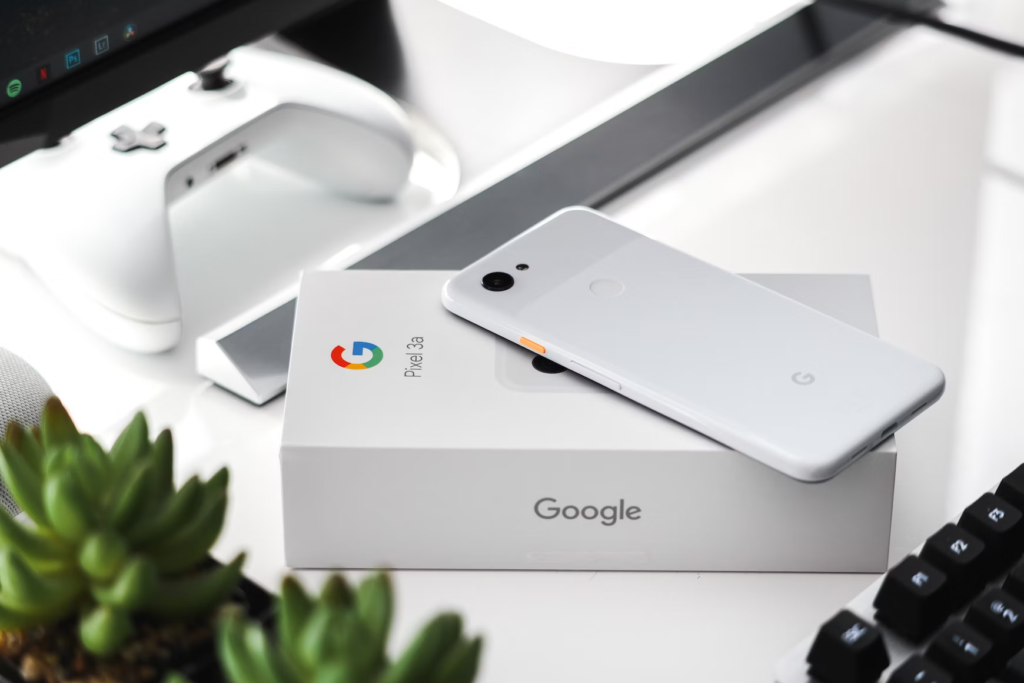
Google Pixelの寿命には以下の2つがあります。
- バッテリーの寿命
- OSの寿命
バッテリーの寿命
Google Pixelに限らず、現代のスマートフォンはリチウムイオンバッテリーで稼働しており、このリチウムイオンバッテリーはおおよそ300~500回充電すると、内部の劣化が始まります。
ただし500回充電したからといって突然使えなくなるということはなく、徐々にバッテリーの容量が低下していき、やがて電池の容量が新品の50%程度まで低下すると寿命と判断されることが多くなります。
500回の充電回数を迎えるまで、スマートフォンの場合は約2年程度といわれていますが、使用状況によっても異なるので、ハードに使う人の場合はもっと早く劣化が始まることもあります。
使用年数がある程度過ぎていて、バッテリーの減りがやたらと早いと感じる場合は最大容量が減っているサインといえるでしょう。
逆に長く使っていてもバッテリーの減りに問題を感じない場合は、まだまだ使うことができるともいえます。
OSの寿命
Google PixelのOSはAndroidですが、Androidにはさまざまなバージョンがあり、サポートの期間が異なります。
仮にバッテリーを交換し続けて使ったとしても、いつかはAndroidOSのサポート期間(アップデート期間)が終了し、セキュリティーや機能向上といったサポートを受けることができなくなります。
Google Pixelがどのぐらいのサポート期間を設けているかは機種によって異なり、以下のようになっています。
| 機種名 | Android バージョン アップデートの提供保証期限 | セキュリティ アップデートの提供保証期限 |
| Google Pixel 8、Google Pixel 8 Pro | 2030年10月 | 2030 年10月 |
| Google Pixel Fold | 2026年6月26日 | 2028年6月25日 |
| Google Pixel 7a | 2026年5月8日 | 2028年5月7日 |
| Google Pixel 7、Google Pixel 7 Pro | 2025年10 月 | 2027年10 月 |
| Google Pixel 6、Google Pixel 6 Pro | 2024年10 月 | 2026年10月 |
| Google Pixel 6a | 2025年7月 | 2027年7月 |
| Google Pixel 5a (5G) | 2024年8月 | 2024年8月 |
| Google Pixel 5 | 2023 年 10 月 | 2023 年 10 月 |
| Google Pixel 4a (5G) | 2023年11 月 | 2023年11 月 |
| Google Pixel 4a | 2023年8月 | 2023年8月 |
| Google Pixel 4、Google Pixel 4 XL | 2022年10月 | 2022年10月 |
Google Pixelは8からサポート期間を7年設けることが発表されており、サステナビリティの観点からもユーザーにとって買い換えの頻度を減らせるというメリットがあります。
つまりバッテリーを定期的に交換すれば最長7年間は安心して使うことができるといえます。
Google Pixel8以前の機種ではサポート期間はマチマチであり、機種によってはすでにサポートが終了しているものがあることは留意する必要があるでしょう。
サポート期間が過ぎるとセキュリティや機能面で問題が発生する可能性があるので、期限を過ぎた機種を使っている場合は買い換えをおすすめします。
Google Pixelを長く使うには
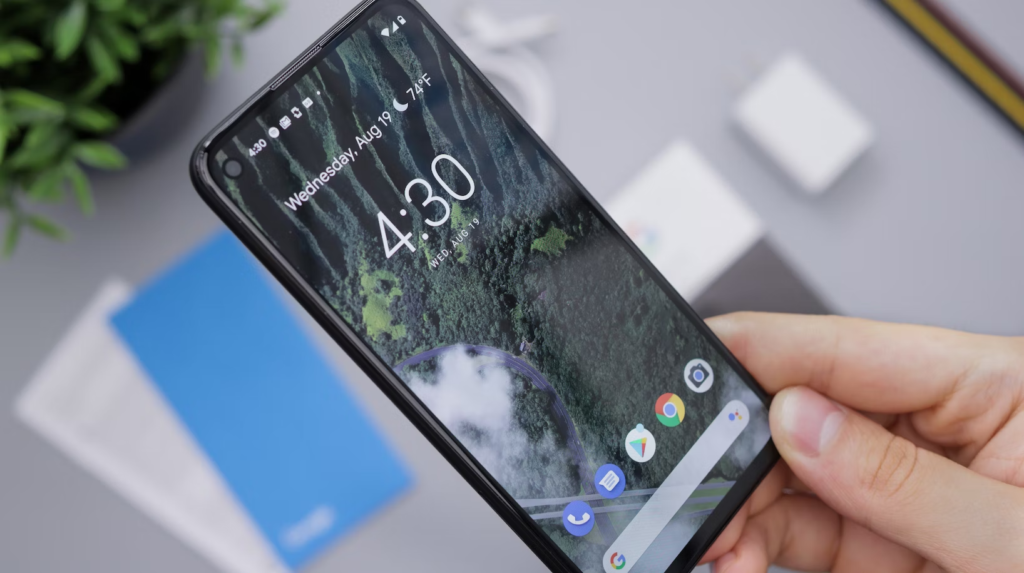
Google Pixelを可能な限り長く使うにはバッテリーを長持ちさせるのがコツです。
バッテリーは充放電を繰り返すと寿命が縮んでいきます。
また充電しながらスマートフォンを使うなどの行為もバッテリーに負担がかかります。
Google Pixelのバッテリーの状態を確認するには?
今手持ちのGoogle Pixelのバッテリーの状態を確認するにはサードパーティーのアプリをインストールする必要があります。
Google Pixelは純正でバッテリーの状態を確認する機能は搭載されておらず、何らかのアプリをインストールしなければバッテリーの状態を確認することができません。
アプリをインストールせずにバッテリーの状態を把握するには
- 2年以上使っている
- バッテリーの減りが早いと感じる
などに該当すれば寿命が近づいていると判断してもよいでしょう。
Google Pixelのバッテリー劣化防止機能を利用する
Google Pixelにはバッテリーの寿命を長持ちさせるために以下の劣化防止機能があります。
- 電池の寿命を最適化
- アダプティブ充電
電池の寿命を最適化
Google Pixel3以降の機種には充電の最大値を80%に保つことで、100%までの充電や過充電を防ぎ、バッテリーの寿命を最大化する機能があります。
バッテリーは100%までの充電を繰り返すと劣化が早まることがわかっているので、あえて80%で充電を止めて寿命を延伸するという理屈です。
Google Pixelは充電しながら電池消耗の激しいゲームなどをプレイしているときや、4日以上連続で充電している状況になると電池の寿命を最適化する機能が自動的に働きます。
通常の使用時に最初から20%減った状態では困るという場合は、充電器から外して10分ほど待つか、再起動すると通常の充電モードに移行するので、100%まで充電したい場合はこの方法を使いましょう。
アダプティブ充電
アダプティブとは「適応する」を意味する言葉ですが、Google Pixelはアラームが設定されている時刻に合わせて、充電のスピードを可変させることができます。
アダプティブ充電はアラームの時刻が近づいてくると、バッテリーの充電速度を落とし、負担を最小限にして100%まで充電していく機能です。
就寝中にずっと充電器に差しっぱなしで常に電流が流れていいる状態はバッテリーによくありません。
充電するスピードを変化させてバッテリーの寿命を延ばすのが、アダプティブ充電という機能です。
Google Pixelのバッテリー交換方法
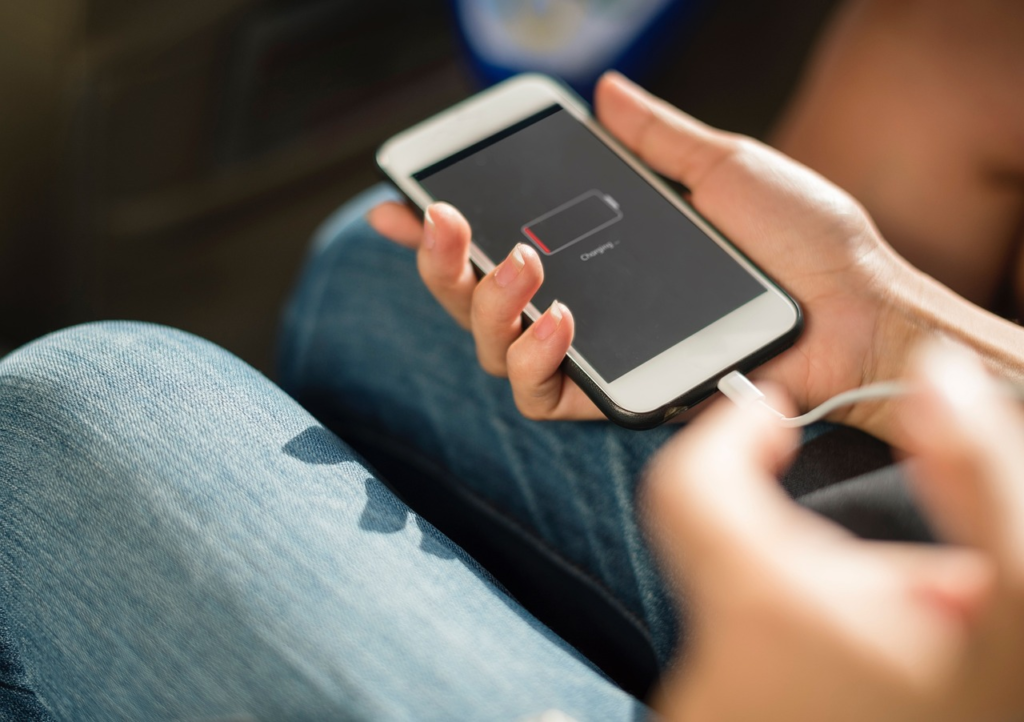
Google Pixelのバッテリーを交換する方法は以下の通りです。
- Google正規サービスプロバイダで交換してもらう
- 民間の修理業者に交換してもらう
Google正規サービスプロバイダで交換
Google Pixelは正規サービスプロバイダである「iCracked」でバッテリー交換を受けることができます。
iCrackedはGoogleが定めた修理手順と純正パーツを使って修理、交換を行うのでもっとも安心してバッテリーを交換してもらえるサービスの一つです。
交換費用はモデルにもよりますが、14,000~17,380円の間となります。
修理や交換には3ヶ月間の保証が付いており、万が一不具合があった場合には無償で再修理を受けることもできます。
純正品での交換を望む場合はiCrackedの交換サービスがおすすめです。
民間の修理業者で交換する
iCrackedの店舗が近くにない、郵送がめんどくさいという場合は民間の修理業者を利用してバッテリーを交換してもらう選択肢もあります。
民間の修理業者は認定のパートナーではありませんが、多くのスマートフォンの修理を扱っているため、Google Pixelのバッテリー交換が可能な店舗もあります。
バッテリーの交換費用はiCrackedよりもやや安くなる傾向にありますが、
- 純正パーツではない
- 修理後の保証がない店舗もある
という点には注意が必要です。
まとめ:バッテリーさえ交換すればGoogle Pixelは最長7年は使える
以上、Google Pixelの寿命について解説してきました。
最新モデルであるGoogle Pixel 8であればOSのサポート期間は7年まで延長されているので、バッテリーさえ交換すればかなり長い期間使えることがわかります。
Google Pixelにはバッテリーの寿命を延ばすための機能が備わっているので、積極的に活用してバッテリーが長持ちするようにすれば交換せずとも使い続けることも可能です。
ただしいつかは必ず劣化しますし、Google Pixel 8以外の機種はサポートが終了しているものもあります。
サポートの終了、またはバッテリーを交換するまでもないというときにはスマートフォンを買い換えることになるでしょう。
その際に不要となった古い機種があった場合の処分はパソコン廃棄.comを検討してみてください。
パソコン廃業.comなら、手間のかかるデータ消去や申し込みも不要で処分できます。
確実にデータを消去したい場合はぜひご利用ください。
監修者/前野 哲宏
フィットネスの店舗運営と新規事業で培った改善力を活かし、PCリサイクル事業で社会課題の解決に挑戦しています。
ASUSはリーズナブルの価格で、購入しやすいのが特徴のパソコンです。
そんな特徴のあるパソコンですが、初めはサクサク使えていたにも関わらず、動作が重くなり悩んでいる方もいるのではないでしょうか?
パソコンの動作が重いと、快適に作業ができず悩むものです。しかし、ASUSのパソコンの動作が重いのには原因があります。
そこでこの記事では、ASUSのパソコンが重い原因から、改善する方法について解説します。ASUSのパソコンが重くて困っている方は、ぜひ本記事をぜひ参考にしてください。
【この記事でわかること】
- ASUSのパソコンが重い原因
- ノートパソコンが重いときの対処法
ASUSのパソコンが重い原因
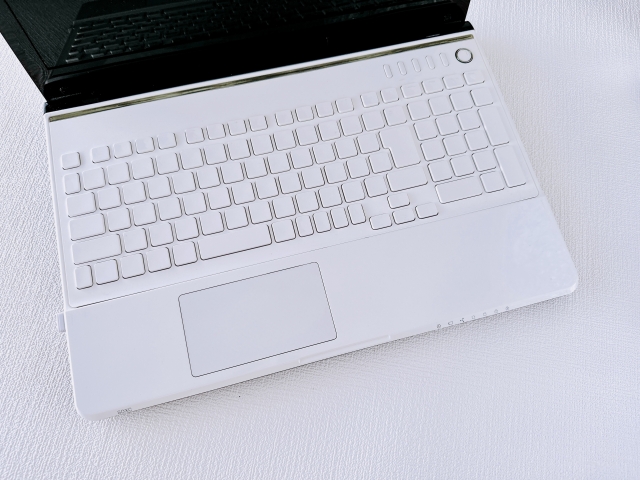
ASUSのパソコンが重い原因として、以下の4つが挙げられます。
- 起動しているアプリが多い
- パソコンの空き容量が少ない
- ウイルス感染している
- スペック不足
ここでは、それぞれの原因を詳しく解説します。
起動しているアプリが多い
立ち上げているアプリが多いと、パソコンの動作が重くなります。
とくにパソコンのスペックから考えて、負担になるアプリをいくつも立ち上げたり、ブラウザのタブを同時に開きすぎたりしているときは要注意です。
また、パソコンの起動に合わせて起動するよう設定されているソフトウェアが原因になっていることもあります。
アプリを立ち上げた原因がない場合は、スタートアップ設定がオンになっていないか確認しましょう。
パソコンの空き容量が少ない
パソコンの空き容量が少ないと、データ読み書きの速度が低下して、パソコンが重くなります。
パソコンに容量の重いファイル、使っていないソフトがいくつもある場合は、それらが原因で容量を圧迫している可能性があります。
使っていないアプリ、不要なファイルを定期的に消すようにしましょう。
ウイルス感染している
ウイルス感染も、パソコンが重くなる原因の1つです。
マルウェアやスパイウェアなどのウイルスに感染していることが原因で、読み込みが遅くなります。
他にも、パソコンの起動が極端に遅くなったり、画面上に見覚えのないメッセージが表示されたりもします。
このような症状が見られたら、ウイルス感染している可能性があり、早急に対処しなけれあばんりません。
スペック不足
パソコンの性能は年々上がっており、それと同時にアプリが要求するスペックも高まっています。
そのなかで何年も前のパソコンを使用していると、スペックが釣り合わず動作が重くなります。
ネットサーフィンだけであれば、パソコンを長く使うことがはできますが、アプリを使ったりゲームをしたりする場合は、5年を目安に買い替えましょう。
5年も経つとスペック不足だけではなく、部品の不具合やセキュリティの問題で寿命を迎えるケースが多くなります。
ASUSのパソコンが重いときの対処法
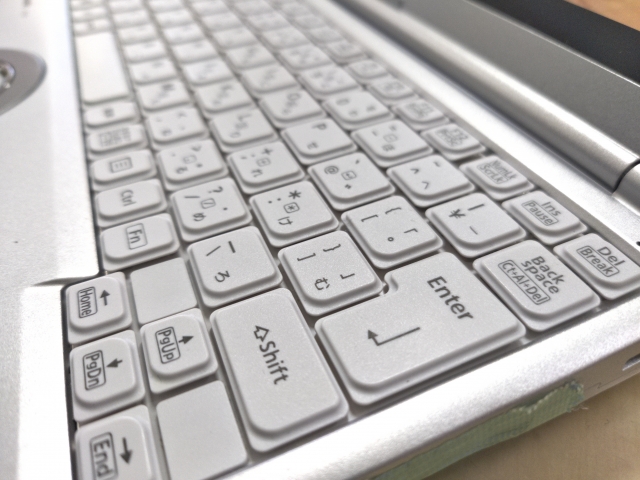
ASUSのパソコンの動作が重い場合、以下の対処法で改善する可能性があります。
- 再起動をする
- 同時に起動するアプリを減らす
- ブラウザのタブを減らす
- 不要なアプリ・ファイルを減らす
- パソコンを掃除する
- メモリーの増設を行う
- ウイルススキャンを行う
- アニメーション効果をオフにする
- ストレージセンサーをオンにする
- HDDをSSDにする
- Windows Defenderをオフにする
パソコンの動作が重いと悩んでいるときは、これから紹介する内容を試してみてください。
再起動をする
もしもパソコン動作が重い場合は、まずはパソコンを再起動してください。この際、シャットダウンでは意味がないため注意してください。
多くは、再起動をすることで改善するはずです。しかし、ウイルス感染の場合は絶対に再起動をしないようにしてください。
ウイルス感染事に再起動をすると、システムが正常に稼働しなくなり、ウイルス感染が広がります。
画面に知らないメッセージが出たり、起動が極端に遅くなったりするときは、ウイルス感染の可能性がありますので、注意してください。
同時に起動するアプリを減らす
次に、同時に起動するアプリを減らしてください。同時に起動しているアプリが多いと、それだけで動作が重くなる原因となります。
タスクマネージャーより、負担の大きいアプリを閉じましょう。タスクマネージャーから起動中のアプリを終了する方法は、以下の手順のとおりです。
- 「Ctrlキー」+「Altキー」+「Deleteキー」を同時に押す
- 「タスクマネージャー」をクリック
- 「プロセス」タブ内のアプリ一覧で閉じたいアプリを右クリック
- 「タスクの終了」をクリック
これらを試して、動作が軽くなるか試してください。
ブラウザのタブを減らす
続いては、ブラウザのタブを減らしてください。SNSや動画サイトといった複数のタブを開いていると、パソコンに負担がかかって動作が重くなります。
同時に開くタブを減らして、動作が改善されるか試してください。
不要なアプリ・ファイルを削除する
空き容量が圧迫されていることが原因で動作は重くなります。したがって、不要なアプリやファイルを削除してください。
不要なアプリを削除する方法は、以下のとおりです。
- Windowsキーを押す
- 「設定」からアプリをクリック
- アプリ一覧の中の不要なアプリを選択して「アンインストール」をクリック
ファイルを削除する方法は、不要アプリを右クリックして削除を選択するだけです。こちらを試して、動作が改善されるか試してください。
パソコンを掃除する
パソコンにホコリが溜まることで冷却ファンが動かなくなり、高温状態となり動作が遅くなることがあります。
熱の排出口のホコリを除去して、しっかりと冷却されるか確認してください。
メモリーの増設を行う
ASUSのパソコンに内蔵されているメモリーの容量が少ないことが原因で、動作が重くなることがあります。
その場合、メモリーの増設を行うことで改善が期待できます。ただし、素人がメモリー増設をするのはおすすめできません。
デスクトップパソコンであればメモリーの増設はしやすいものの、ノートパソコンは簡単ではありません。もしも自分でメモリー増設を行う場合は、慎重に行ってください。
ウイルススキャンを行う
パソコンの動作が重い原因の1つにウイルス感染によるものがあります。そのため、ウイルススキャンをして、ウイルス感染していないか確認してください。
Windowsセキュリティでウイルススキャンをする方法は、以下のとおりです。
- 「スタート」ボタンをクリック
- 「Windowsセキュリティ」をクリック
- 「ウイルスと脅威の防止」をクリック
- 「クイックスキャン」、もしくは「今すぐスキャン」をクリック
- 再び「クイックスキャン」、もしくは「今すぐスキャン」が表示されたら完了
なお、お使いのウイルスソフトがあるときはそちらでウイルススキャンを行ってください。
もしもウイルス感染していることが発覚したときは、パソコンのネットワークを切断し、セキュリティソフトでウイルスを駆除します。
それでも駆除できないときは、パソコンを初期化してください。
アニメーション効果をオフにする
アニメーション効果とは、画面上の動きなめらかにするものです。こちらが原因でパソコンに負担がかかっていることがあるため、オフにして動作を改善されるか試しましょう。
アニメーション効果をオフにする方法は、以下のとおりです。
- 画面下の検索欄に「コントロールパネル」と入力
- 「コントロールパネル」をクリック
- 「視覚ディスプレイの最適化」をクリック
- 「必要のないアニメーションは無効にします」にチェックを入れて完了
ストレージセンサーをオンにする
ストレージセンサーを使用することで、空き容量が増え、動作が改善されることがあります。ストレージセンサーをオンにする方法は、以下のとおりです。
- Windowsキーを押す
- 「設定」→「記憶域」もしくは「ストレージ」をクリック
- 「ストレージセンサー」のスイッチをオンにする
以上で改善されるか試してください。
HDDをSSDにする
HDDよりも、SSDのほうがデータの読み書きが速いです。
したがって、現在HDDを使用している方はSSDにすることで動作が改善される可能性があります。
Windows Defenderをオフにする
Windows DefenderはWindowsに備わっているセキュリティ機能の1つです。Windows Defenderはパソコンへの負担が大きく、動作を重くする原因となります。
したがって、以下の手順でWindows Defenderをオフにしてください。
- スタートメニューより「設定」を選択
- 「更新とセキュリティ」を選択
- 左メニューの「Windowsセキュリティ」をクリック
- 「Windowsセキュリティを開く」をクリック
- 「ウイルスと脅威の防止」から「設定の管理」をクリック
- オンとオフを切り替えられる項目を全てオフにする
無効にすることで、動作の重さが改善される可能性があります。
まとめ:動作が改善されないときはパソコンを買い換えよう
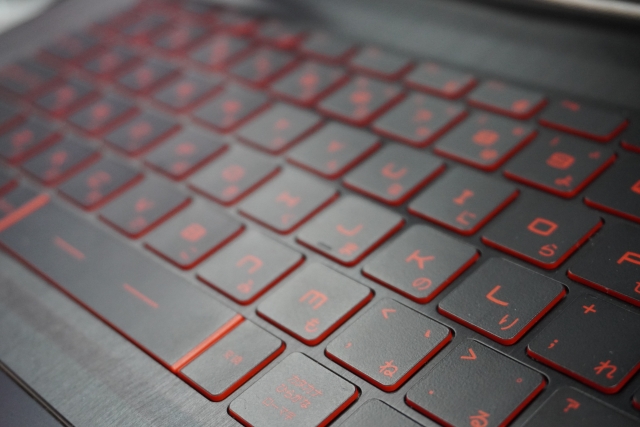
ASUSのパソコンが重い原因は複数ありますが、多くはデータ容量が圧迫されたり、スペック不足だったりするのが原因です。もしもASUSのパソコンの動作が重いと思ったときは、本記事で紹介した対処法を試してください。
それでもパソコンの動作が改善されない場合は、パソコンの買い換えを検討しましょう。5年も経てば、スペック不足で困ることも多く、パーツの不具合も見られます。
なお、買い替えで不要になったパソコンは、「パソコン廃棄.com」へ廃棄を依頼するのがおすすめです。パソコン廃棄.comはダンボールにパソコンを詰めて送るだけで無料で処分をしてくれます。
不要になったパソコンがある方は、ぜひパソコン廃棄.comへ依頼してみてください。
監修者/前野 哲宏
フィットネスの店舗運営と新規事業で培った改善力を活かし、PCリサイクル事業で社会課題の解決に挑戦しています。
リーズナブルな価格で、デザイン性の高いのが特徴であるASUSのノートパソコン。
手の届きやすい価格となっているため、ASUSのパソコンを愛用している方も多いでしょう。
しかし、ノートパソコンはバッテリー寿命を迎えるのが早く、壊れた場合は交換が必要です。
バッテリー寿命を迎えると、充電しながらではないと使えなかったり、すぐにバッテリーが切れてしまったりします。
そこでこの記事では、ASUSのバッテリーが壊れる原因から交換方法、長持ちさせる方法などを詳しく紹介します。ASUSのノートパソコンを使っている方は、ぜひ参考にしてください。
【この記事でわかること】
- ASUSノートパソコンのバッテリーが壊れる原因
- ASUSノートパソコンのバッテリー寿命
- ASUSノートパソコンのバッテリーを長持ちさせる方法
ASUSノートパソコンのバッテリーが壊れる原因

ASUSノートパソコンのバッテリーが壊れるのには原因があります。
よくある原因は、以下の4つです。
- 充電回数が多い
- 衝撃を受けた
- 満充電による劣化
- システム面による故障
すでにノートパソコンのバッテリーが壊れてしまった方も、いずれかの原因に当てはまっている可能性があります。
ここでは、それぞれの原因を解説します。
充電回数が多い
1つ目の原因が、充電回数が多いことです。ノートパソコンのバッテリーは、充電すればするほどバッテリーに負担がかかります。
バッテリーの性質で寿命も変わってきますが、300回〜500回ほど充電すると劣化するといわれています。毎日充電すると1年半程度、使用頻度が低い場合でも2年〜5年程度です。
とはいっても、これあはあくまでバッテリー回数のみです。バッテリーが壊れる原因には充電回数だけではなく、他の原因もあります。他の原因も合わさると、さらに早く壊れる原因となります。
衝撃を受けた
2つ目の原因が、衝撃を受けたケースです。ノートパソコンは衝撃に弱く、パソコンを落としたりぶつけたりすると、バッテリーが壊れる可能性があります。
ノートパソコンは持ち歩くのに適していますが、衝撃には弱いためぶつけないよう注意しましょう。持ち運ぶときは専用のパソコンケースに入れて、衝撃を和らげるバックなどに入れると安心です。
満充電による劣化
3つ目の原因が、満充電による劣化です。ノートパソコンの寿命を切らさないために、常に充電し続ける方もいると思いますが、バッテリーが高電圧状態となり劣化の原因となります。
最近のパソコンは満充電にならないよう設定ができます。したがって、80%の状態をキープするようにしましょう。
なお、バッテリーが0%になるまで使用するのも、充電するときに大きな負担となり、劣化の原因となるため注意してください。0%の状態で長期間放置しないよう、満充電にもならず、過充電にもならないようにするのがポイントです。
システム面による故障
最後の原因が、システム面による故障です。パソコンの論理障害といわれる、ファイルシステムやデータの破損が発生すると、バッテリー機能に悪影響を及ぼします。
ただし、この場合はパソコン上の修復作業で直る可能性があります。とくに購入したてのパソコンの場合、バッテリーだけが壊れるのは考えにくいものです。
ASUSノートパソコンのバッテリー寿命は2年〜3年
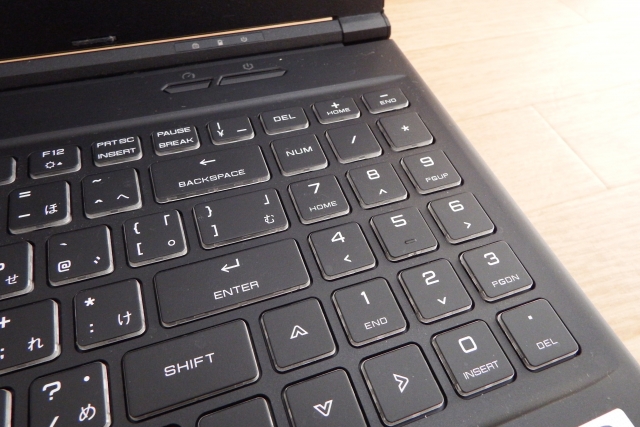
ノートパソコンのバッテリー寿命は、2年〜3年程度です。毎日充電して使用している方であれば、1年半程度となります。
そもそも、バッテリーは他のパソコンのパーツよりも寿命が短い傾向にあります。バッテリーが寿命を迎えると、充電の減りが早くなったり膨張したりして、快適な作業を行うのは困難です。
「バッテリー切れが早いかも」と思ったら、早めのバッテリー交換をおすすめします。
ASUSノートパソコンのバッテリー状態を知る方法
ASUSのノートパソコンは、「MyASUS」よりバッテリー状態を知ることができます。
バッテリー状態を知るための方法は、以下のとおりです。
- 検索バーより「MyASUS」して「開く」をクリック
- 「カスタマーサポート」をクリック
- 「システム診断」タブより「バッテリーの問題」をクリック
- ACアダプターをノートパソコンに挿して「テスト開始」を選択
テストが終了すると結果が表示されます。
「バッテリーの問題0」となっていれば、バッテリーは正常な状態です。
ASUSのバッテリー交換方法
ASUSのバッテリー交換方法には、以下の2つの方法があります。
- 自分でバッテリー交換をする
- ASUSにバッテリー交換を依頼する
それぞれのメリットとデメリットが異なります。
それでは実際に、詳しくみていきましょう。
自分でバッテリー交換をする
1つ目が自分でバッテリー交換をする方法です。手順としては、以下のとおりです。
- ドライバーでパソコンの裏面のネジを外す
- 底面ケースを固定しているツメを外し、底面ケースを外す
- バッテリーと本体をつなぐケーブルを外す
- 新しいバッテリーを接続してネジを閉めて完了
自分でバッテリー交換をすれば、費用を抑えることが可能です。
しかし、反対にデメリットもありますので、そちらを踏まえて交換するか考えましょう。
自分で交換すると保証が使えなくなる
自分で交換をすると、保証期間内であっても保証が使えなくなります。保証期間内であれば、自分で交換するのではなくメーカーに依頼することをおすすめします。
保証期間内であれば、無償で交換してくれます。
パーツによって不具合に出る恐れがある
非正規のパーツは正規よりも安価であるものの、パソコンに不具合が出る恐れがあります。そうなった場合、バッテリーだけではなく、パソコン本体を買い替えなければならないこともあります。
パソコンへの知識がある方ならばまだしも、知識のない方は専門業者への依頼がおすすめです。
ASUSにバッテリー交換を依頼する
2つ目の方法が、ASUSにバッテリー交換を依頼する方法です。ASUSへのバッテリー交換は、自分で行うよりも遥かに安全で確実です。
保証期間内であれば、無償で交換してくれます。デメリットとして、保証期間外は修理費用が高くなること、時間がかかることです。
実際の費用はパソコンによって異なりますが、大まかな費用としては15,000円〜25,000円程度です。
ASUSのノートパソコンのバッテリーを長持ちさせる方法
ASUSのノートパソコンのバッテリーは、使い方次第で長持ちさせることが可能です。
具体的な方法は、以下の3つです。
- スリープモードを活用する
- 常に充電しない
- 安定した気温のもとに置く
ここでは、それぞれの方法を詳しく紹介します。
スリープモードを活用する
作業を一時中断するときは、スリープ状態にしておきましょう。都度シャットダウンをすると、パソコンを起動するときにシステムや常駐アプリケーションの立ち上げでバッテリーが消耗しやすくなります。
しかし、スリープ機能にすればシステムや常駐アプリケーションを最小限にでき、バッテリー消費を最小限にできます。作業を中断することが多い方は、スリープモードを活用しましょう。
常に充電しない
常に充電して100%を保っていると、バッテリーに負担をかける原因となります。とくに、リチウムイオンバッテリーの場合は80%で保つようにしましょう。
設定側でバッテリーの過充電を防ぐこともできますので、そちらを活用してみるのもおすすめです。なお、ニッケル水素バッテリーであれば100%充電しても問題ありません。
むしろ、定期的に充電を使い切るようにするのがポイントです。パソコンによってバッテリーの種類は異なりますので、事前に確認しておきましょう。
安定した気温のもとに置く
気温の変化が激しい場所にノートパソコンを置いていると、バッテリーの寿命が短くなります。したがって、直射日光が当たる場所や室温が高い場所は避けるようにしましょう。
とくに夏場のように気温が高くなりやすい場所は、注意が必要です。風通しのいい涼しい場所に置くようにしましょう
まとめ:ASUSノートパソコンのバッテリーが直らなかったら新しく買い換えよう

ASUSノートパソコンのバッテリーが寿命を迎えると、電池切れになるのが早かったり、バッテリー部分が膨張して快適な操作がしにくくなったりします。
もしもASUSのバッテリー切れが早いと思ったら、早めに交換を検討しましょう。保証期間内であれば、無償でバッテリー交換をしてくれます。
なお、なかにはバッテリーが寿命を迎えたのと同時に、パソコンの買い換えを検討している方もいるでしょう。買い替えで不要になったパソコンは、「パソコン廃棄.com」で処分を依頼するのがおすすめです。
パソコン廃棄.comは、事前予約不要で、ダンボールにパソコンを詰めて送るだけで無料をします。不要になったパソコンがある方は、ぜひパソコン廃棄.comへ依頼してみてください。
監修者/前野 哲宏
フィットネスの店舗運営と新規事業で培った改善力を活かし、PCリサイクル事業で社会課題の解決に挑戦しています。