

404 Not Found
Galaxyの機種変更や買い替え時には、データ移行が必要になるケースも多いでしょう。データ移行をスムーズに行うためには、正しい手順を理解しておくことが大切です。誤った手順で操作を行うと、データが破損したり、消えたりしてしまう可能性があるからです。
そこで今回は、Galaxyのデータ移行方法についてご紹介します。移行前にやっておくべきことについても解説しますので、「Galaxyにデータ移行したい」または「Galaxyからデータを移行したい」という方は、ぜひ参考にしてみてください。
【この記事でわかること】
- Galaxyにデータを移行する方法
- データ移行前にやっておくべきこと
- Galaxyからデータを移行する方法
Galaxyへデータを移行する方法
Galaxyへデータを移行する方法には、次の5つがあります。
- Smart Switchを利用する(おすすめ!)
- Googleアカウントを利用する
- Galaxyアカウントを利用する
- 外部ストレージを利用する
- 各キャリアのデータ移行サービスを利用する
この中では、Smart Switchを使う方法がおすすめです。それぞれの手順や注意点について、1つずつ説明していきます。
Smart Switchを利用する(おすすめ!)
Galaxyの移行では、Smart Switchの利用がおすすめです。Smart Switchとは、Galaxyを製造しているサムスン電子が提供している機種変更アプリのことです。
簡単な操作でデータ移行できるのと、キャリアを問わずiPhoneやAndoroidのどちらにも対応しているところがメリットといえます。
Smart Switchを利用する際は、次の5つをおさえておきましょう。
- Smart Switchで移行できるもの
- Smart Switchの対応端末
- Androidから移行する場合
- iPhoneから移行する場合
- フィーチャーフォンから移行する場合
順番に解説していきます。
Smart Switchで移行できるもの
Smart Switchを使って、移行できるデータは次のとおりです。
- 連絡先
- 画像
- 動画
- 音楽
- ドキュメント
- アプリ(※1)
- ホーム画面(※2)
- 設定(※2)
※1:フィーチャーフォンからの移行はできません。
※2:iPhoneからの移行はできません。
Smart Switchや他の方法でも、移行できないデータがあります。次のアプリを利用されている方は、手動でのデータ引継ぎをしてください。
<Smart Switchでデータ移行できないアプリ>
- LINEアプリのアカウント情報とトーク履歴
- おサイフケータイ
- ゲームアプリ
Smart Switchの対応端末
Smart Switchアプリのサポート対応端末は、次のとおりです。
- Android 端末:Android 4.3 以上を搭載している端末
- iOS 端末:iOS 5.0 以上を搭載している端末
Galaxy端末同士のデータ移行でも、Androidのバージョンによっては対応していないことがありますので、注意しましょう。
また、iOS 端末に、Smart Switch アプリはインストールできません。あらかじめ iCloud 上にデータのバックアップを作成して、新しいGalaxy端末にSmart Switchをインストールして復元する手順となります。
Androidから移行する場合
Android端末からGalaxyにデータを移行する場合、次の2つの方法があります。
- ワイヤレス接続
- 有線接続
手軽にできるおすすめの方法は、ワイヤレス接続です。ただし、ワイヤレスの場合は、有線接続より時間がかかることがあります。
移行するデータが多いときは、有線接続をしてください。その際、スマホ同士の接続には「OTG変換アダプター」が必要となります。
<ワイヤレス接続でデータ移行>
まず、ワイヤレス接続して、データ移行する手順を解説します。
- 旧端末、Galaxy(新端末)の両方でSmart Switchを起動する
- 旧端末で「接続方法の選択」画面が表示されたら「ワイヤレス」を選択する
- Galaxyで「データの受信」を選択→端末の選択で「Galaxy/Android」を選択
- Galaxyで「接続方法を確認」画面が表示されたら「ワイヤレス」を選択する
- Galaxyで「接続方法を確認」画面が表示
- 旧端末で「接続への招待」が表示されたら接続元を確認し「同意する」をタップ
- 転送データの検索が100%まで完了すると「転送するデータを選択」画面が表示される
- 転送したいデータを選択して「次へ」をタップ
- データのコピーが実行される
完了画面が表示されたら、旧端末とGalaxyでチェックボタンを押してアプリを終了すれば、データの移行作業は完了です。
<有線接続でデータ移行>
次に、有線接続で移行する手順を解説します。作業の前にOTG変換アダプターを準備しておきましょう。
- 旧端末とGalaxy(新端末)の両方でSmart Switchを起動する
- 旧端末とGalaxyをケーブルで接続する(Galaxy側にOTG変換アダプタをつかう)
- 「送信するコンテンツを選択」から移行データを選択して「転送」をタップ
- データの移行が終わったら「完了」をタップ
iPhoneから移行する場合
iPhoneからGalaxyにデータ移行する方法は、次の2つです。
- iCloudを利用する(Wi-Fi接続)
- Lightningケーブルを使う(有線接続)
手軽にできるのは、iCloudを利用する方法です。あらかじめ、iCloud上に旧端末のデータのバックアップを取っておいてください。
有線接続の場合は、「OTG変換アダプター」が必要です。一部のGalaxyには同梱されていますが、付属していない場合は、別途用意してください。
<iCloudでデータ移行>
iPhoneからGalaxyへデータ移行する場合は、まずiPhoneのバックアップを取りましょう。バックアップ手順は次のとおりです。
- 「設定」→「ユーザー名」をタップ
- 「iCloud」→「iCloudバックアップ」をタップ
- 「このiPhoneをバックアップ」をオンにする
バックアップができたら、次の手順でデータを移行します。
なお、iCloudにサインインするためのApple ID(またはメールアドレス)とパスワードが必要となりますので、あらかじめ準備しておいてください。
- 新しい端末(Galaxy)でSmart Switchを起動する
- 規約を確認して同意、許可を選択する
- 「データを受信」を選択する
- 古い端末の種類は「iPhone/iPad」を選択する
- 一番下に表示される「代わりにiCloudからデータを取得」をタップする
- iCloudに登録したApple IDでサインインする
- iPhoneに送信された認証コードを、Galaxyに入力する
- 転送データの検索後、転送するデータの選択画面が表示される
- 必要なデータにチェックを入れて「次へ」
- コピーが開始する
コピーが完了したら「完了」ボタンをチェックして終了です。
<有線接続でデータ移行>
iPhoneからGalaxyに、ケーブルを使ってデータ移行する手順は、次のとおりです。
- 新しい端末(Galaxy)でSmart Switchを起動する
- iPhoneとGalaxyをケーブルで接続する(Galaxy側にOTG変換アダプタをつかう)
- 「このコンピュータを信頼しますか?」と表示されたら「信頼」をタップ
- 「送信するコンテンツを選択」から移行データを選択して「転送」をタップ
- データの移行が終わったら「完了」をタップ
フィーチャーフォンから移行する場合
スマホ以外のフィーチャーフォンの場合は、microSDカードを使ってGalaxyにデータを移行します。新しくmicroSDカードを購入する際は、キャリアのホームページ等で自分の使用している機種に対応した製品を購入してください。
なお、初めてmicroSDカードを利用するときは、フォーマットが必要となります。
フィーチャーフォンから移行する手順は、次のとおりです。
- GalaxyにmicroSDカードを挿入する
- Smart Switchを起動して、画面右上のSDアイコンをタップ
- 「復元」をタップ
- 「フィーチャーフォンのメディア/ファイル」をタップ
- 「送信するコンテンツを選択」から移行データを選択して「復元」をタップ
- データの移行が終わったら「完了」をタップ
Googleアカウントを利用する
Googleアカウントを使って、Googleドライブにデータを保存し、新しいスマホにデータを移行することもできます。既にアカウントがあるなら、手軽にできる方法です。
ほとんどのデータは自動バックアップされますが、一部のデータはバックアップ対象外です。画像、動画、音楽などのメディアファイルは、自動移行できないため、注意しましょう。
また、Googleドライブ上の保存領域となる「Google One」では、無料で使える容量が15GBとなっており、それ以上の容量になるとバックアップができません。この場合は、パソコンへのデータ退避や、別のクラウドストレージを利用するなどの方法を検討してください。
Galaxyアカウントを利用する
Galaxyアカウントを利用して、データを移行することもできます。Galaxyアカウントがあれば、Galaxyクラウドのバックアップと復元機能が使えます。
「自動バックアップ」をオンにして旧端末でバックアップを取得し、新端末でGalaxyアカウントでログインすれば、データの復元ができるでしょう。
Galaxyアカウントで、バックアップや復元ができる主な項目は、次のとおりです。
- 電話
- メッセージ
- 連絡先(本体に保存)
- カレンダー(本体に保存)
- 着信音(標準の着信音を除く)
- Wi-Fi 設定
- ペアリングされた Bluetooth デバイス
- ホーム画面のレイアウト、壁紙(標準の壁紙を除く)
- アプリ(インストールファイルと Galaxy のアプリ設定)
- 録音した音声ファイル
参考:Galaxyクラウドにデータをバックアップまたは復元する方法
外部ストレージを利用する
PCなどの外部ストレージを使って、データを移行する方法もあります。Smart Switchを使ってバックアップデータをPCに保存し、そのデータを新しい端末へ移行します。
この方法では、外部ストレージが必要となり、また、PCを経由してデータ移行しなくてはなりません。少し手間がかかるため、他の方法を利用することをおすすめします。
各キャリアのデータ移行サービスを利用する
データの移行作業に不安がある方は、各キャリアのデータ移行サービスを利用しましょう。専門スタッフに相談しながら進められるため、安心してデータ移行ができます。
ただし、店舗の混雑具合や、端末の保存容量によっては時間がかかることがあります。また異なるキャリア間の場合は、対応できないことがありますので注意してください。
Galaxyへデータを移行する前にやっておくべきこと
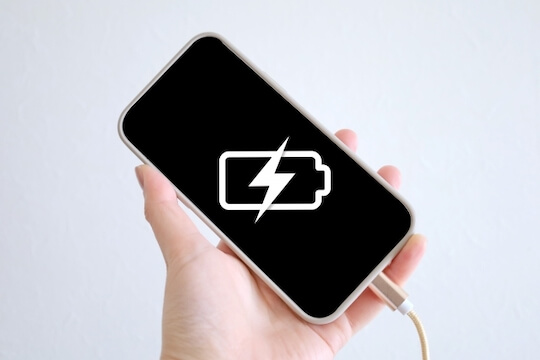
データ移行前にやっておくべきことをご紹介します。正常にデータ移行するためにも、しっかりチェックしておいてください。
スマホを充電する
まずは、しっかりスマホを充電しておきましょう。データの移行には、想定以上に時間がかかる場合もあります。また、途中で充電切れになると、正常にデータ移行できず、データが消失してしまうかもしれません。
フル充電か、最低でも、70%以上は充電しておくようにしてください。
OSを最新版にアップデートしておく
スマホのOSは、最新版にアップデートしておきましょう。これは、旧端末と新端末でOSのバージョンに差があると、うまくデータ移行できないことがあるからです。
毎回アップデートする手間を省くには、自動アップデートにしておくのがおすすめです。ウイルスなどの脅威から守るためにも、スマホのOSは常に最新にしておきましょう。
Googleアカウントの情報を控えておく
GoogleアカウントのログインIDとパスワードは、あらかじめメモしておいてください。新しいスマホにデータを移行する際、Googleアカウントでログインする必要があります。
データ移行中、Googleアカウントにログインできないと、元のデータが復元できない可能性があります。スムーズに移行作業をするためにも、事前に確認しておくことをおすすめします。
個別にデータ移行すべきもの
次の3種類のアプリは、自動でデータ引き継ぎができないため、手動での作業が必要です。
これらのアプリのデータは、個別にバックアップを取ってから移行しましょう。
- LINE
- 電子マネー
- ゲームアプリ
1つずつ解説していきます。
LINE
LINEアプリでは、「引き継ぎ」機能を使ってデータを移行します。引き継ぎ前に次の3つを確認しておいてください。
- LINEのバージョンを最新にする
- スマホのOSバージョンを確認する
- LINEアプリのトーク履歴のバックアップ日付が最新になっているか確認する
引き継ぎできるデータは、スマホのOSやLINEアプリのバージョンによって異なります。旧端末が手元にある場合は、QRコードを使ってアカウントを引き継ぐのがおすすめです。QRコードを使った手順は、次のとおりです。
- 新端末でLINEアプリを開き「ログイン」
- 「QRコードでログイン」をタップ
- 「QRコードをスキャン」をタップ
- 旧端末で「ホーム」→「かんたん引き継ぎQRコード」をタップ
- QRコードが表示されたら、新端末でスキャンし「次へ」をタップする
- 同じOS間の移行でバックアップが完了している場合→新端末で「トーク履歴を復元」をタップ
- 異なるOS間の移行、またはバックアップを作成していない場合→「トーク履歴を復元せずに続行」をタップ(直近14日間のトーク履歴が復元)
以上で、引き継ぎ作業は完了です。
LINEバージョンによっては「バックアップ用のPINコード」が設定できます。PINコードを使うと、端末の故障や紛失時にデータの引き継ぎがスムーズになりますので、あらかじめ設定しておくとよいでしょう。
電子マネー
おサイフケータイなどの電子マネーは、データ移行前に残高を預けておかなくてはなりません。移行前に必ず実施しましょう。
手順は次のとおりです。
- 旧端末で、電子マネーのサイトにアクセス
- 残高をサービス事業者のサーバーに預ける
- 新端末でアプリにログインし、サーバーから預けたデータを受け取る
これらの手順を踏まないと、残高が移行できなかったり、チャージ済みのお金が利用できなくなったりすることがあります。電子マネーを利用している方は、各アプリのサポートサイトも参考にしながら、手続きしましょう。
ゲームアプリ
ゲームアプリは、データが保存されている場所によって対応方法が異なります。
アプリの保存方法は、次の2つのパターンがあります。
- ゲームデータがクラウド上に保存されている
- ゲームデータの一部がスマホに保存されている
ゲームデータがクラウド上に保存されている場合は、自分でデータ移行する必要はありません。新端末にゲームアプリをインストールして、データを読み込めばゲームが再開できます。
ただし、ゲームにログインするIDとパスワードが必要ですので、事前にメモするなどして控えておきましょう。
ゲームデータの一部がスマホに保存されている場合は、事前に旧端末でバックアップを取らなくてはなりません。旧端末でクラウド上のゲームサーバーにデータをバックアップし、新端末でログインしてデータを引き継ぐといった作業が必要です。
この場合も、ゲームにログインするIDとパスワードが必要ですので、あらかじめ確認しておきましょう。
各ゲームアプリの運営会社によって、データ移行手順が異なります。サポートページなどを参照し、指定された方法でデータを移行するのがおすすめです。
Galaxyからデータを移行する方法
ここでは、Galaxyから別のスマホへデータを移行する方法をご紹介します。AndroidとiPhoneの2つに分けて、移行手順を説明しますので参考にしてみてください。
Androidへ移行する場合
Galaxyから、Android端末へデータを移行する場合は、Googleアカウントを使いましょう。Googleアカウントのバックアップ機能を使うと簡単です。
手順は、次のとおりです。
- 旧端末で「システム」→「バックアップと復元」を開く
- 「自動バックアップ」と「自動復元」をオンにする
- 新端末でGoogleアカウントを使ってログインする
- 自動で復元される
Googleアカウントで自動的に復元できるデータは、次のとおりです。
- アプリデータ
- 連絡先
- Googleカレンダー
- SMS
- Wi-Fiネットワークとパスワード
- 壁紙
- Gmailの設定
- ディスプレイの設定
- 言語と入力
新しいスマホに移行アプリがあるかを、チェックするのがおすすめです。新端末に、Smart Switchのような機種変更用アプリがあれば、スムーズにデータ移行できるでしょう。
iPhoneへ移行する場合
GalaxyからiPhoneへデータ移行する場合は、「Move to iOS」を利用しましょう。ワイヤレス接続でデータ移行ができる便利なアプリです。
移行可能なデータは、次のとおりです。
- 連絡先
- Googleアカウント
- メッセージ(SMS)
- カレンダー
- 写真や動画
- ブラウザのブックマーク
- 一部のアプリ(iPhoneとAndroidに対応しているもの)
旧端末(Galaxy)で、Wi-Fi接続が有効になっているかを確認してから作業しましょう。またGalaxyに、「iOSに移行」アプリを入れておく必要がありますので、事前にインストールしておいてください。
GalaxyからiPhoneへデータ移行する手順は、次の通りです。
- 新しい端末(iPhone)の電源を入れてGalaxyに近づけます。
- 「クイック設定」画面で「手動で設定」をタップ
- 「Android からデータを移行」をタップ
- 旧端末で「iOSに移行」アプリを開く
- iPhoneで「Android から移行」画面が表示されたら「続ける」をタップ
- 10桁または6桁の数字が表示されるまで待つ
- 旧端末に、iPhoneで表示されたコードを入力する
- 「データを転送」画面で転送するコンテンツを選択し「続ける」をタップ
- 状況を表すバーが最後に進むまで待つ
- バーが最後まで進んだら旧端末で「完了」をタップ
- iPhoneで「続ける」をタップ
- iPhoneでiOSの設定をする
データの転送時は、Galaxy側で転送完了が表示されても、そのままにしておきましょう。進捗を表すバーが最後まで進み、転送が完了するまでは、2台のスマホを近づけたままにしておいてください。
なお、転送がすべて終わるまで時間がかかることがあります。
参考:Android から iPhone、iPad、iPod touch に移行する – Appleサポート
まとめ:Galaxyへのデータ移行はSmart Switchが便利!データ移行前の準備も忘れずに!
Galaxyのデータ移行は、Smart Switchの利用がおすすめです。Smart Switchを使えば、安全かつスムーズにデータ移行ができるでしょう。
データ移行前には、個別に作業が必要なアプリがあります。事前にしっかり確認して、準備してからデータ移行を始めてください。事前の準備を行っておけば、データ移行に失敗することがありません。
なお、スマホの買い替えなどで古い端末が不要になった場合は、安全に処分しなければなりません。そんな時は「パソコン処分.com」の利用が便利です。
費用は一切かからず、事前のやり取りも不要。ただ不要になったスマホを梱包して送付するだけで処分できます。24時間365日いつでもお送りいただけますので、ぜひご利用ください。

監修者/前野 哲宏
フィットネスの店舗運営と新規事業で培った改善力を活かし、PCリサイクル事業で社会課題の解決に挑戦しています。
Windows11のPCに不具合が生じたとき、何をやってもうまくいかないということがありませんか?
そんなときは初期化することで改善できることがあります。
この記事では
- Windows11のPCを初期化のメリットとデメリット
- Windows11のPCを初期化する方法
- Windows11のPCを初期化する前の注意点
- Windows11のPCを初期化できないときの対処法
について解説します。
PCを初期化するメリット
Windows11を初期化するメリットは以下の通りです。
- 処理速度の向上
- ウイルス除去
- 個人情報流出の防止
処理速度の向上
PCを初期化すると処理速度が上がります。
PCは使用に伴い様々なデータが溜まっていきますが、それらはスムーズな動作を妨げることもあります。
初期化することで溜まった不要なデータを消去することで動作が軽くなります。
ウイルス除去
PCの初期化はウイルス感染した場合にも有効です。
ウイルスソフトで特定できなかった場合にはウイルス除去の最後の手段となります。
個人情報流出の防止
PCを処分したり誰かに譲る場合は初期化することで個人情報を削除することが出来ます。
初期化するデメリット

初期化をデメリットは以下の通りです。
- バックアップしないとデータが戻せない
- 作業が長時間する場合がある
バックアップしていないデータは消える
当然ですが、初期化をするとデータは全て失われます。
バックアップを忘れてしまった場合は元に戻すことができないので注意しましょう。
作業が長時間に及ぶこともある
通常初期化は30分程度で終わりますが、PCのスペックによっては数時間かかることもあります。
初期化後の設定等も含めて、時間に余裕があるときに初期化するようにしましょう。
Windows11の初期化方法
Windows11のPCを初期化には以下の2種類があります。
- 個人用ファイルを保持する
- 全て削除する
それぞれの方法を解説していきます。
個人用ファイルを保持する
個人用ファイルを保持して初期化する場合は以下の手順で行います。
- スタートボタンから「設定」をクリック
- システムの中の「回復」をクリック
- 「このPCをリセットする」をクリック
- 「個人用ファイルを保持する」をクリック
- Windowsの再インストール方法を「クラウド」か「ローカル」から選択
- 追加の設定でダウンロードするかしないかを選択
- このPCをリセットする準備が出来ましたと表示されたら「リセット」をクリック
- 削除されるアプリを確認
- リセットをクリック
- そのまま待つ
全て削除する
全て削除する場合は以下の手順で行います。
- スタートボタンから「設定」をクリック
- システムの中の「回復」をクリック
- 「このPCをリセットする」をクリック
- 「すべて削除する」をクリック
- Windowsの再インストール方法を「クラウド」か「ローカル」から選択
- 追加の設定でクリーニングするかしないかを選択
- データのクリーニングを実行すれば完全にデータを削除できる
- このPCをリセットする準備が出来ましたと表示されたら「リセット」をクリック
- そのまま待つ
Windows11を初期化する際の注意点

Windows11のPCを初期化するときの注意点は以下のものがあります。
- 十分な時間を確保する
- 消えてしまうデータや設定を確認
- 必要なデータはバックアップを取る
- Microsoftのメールアドレス、パスワードや各種設定をメモしておく
- Microsoftアカウントでの注意事項
- BitLockerドライブの暗号化
十分な時間を確保する
PCの初期化はPCのスペックにもよりますが、かなり時間がかかることもあります。
急ぎPCを使う予定がある場合は初期化は避け、時間に余裕があるときにしましょう。
思わぬトラブルなどが発生することも加味して半日ぐらいは見ておいた方が無難です。
初期化の種類を確認する
Windows11の初期化には2種類あり、
- 個人用ファイルを保持する
- すべて削除する
があります。
個人用のデータや設定を残したい場合は【個人用ファイルを保持する】を選びましょう。
必要なデータのバックアップを取る
初期化すれば当然データは消えてしまうので、大切な写真やファイルなどはUSBや外付けのストレージに保存しておきましょう。
このときにウイルスチェックを怠らないように注意が必要です。
ウイルスに感染したデータを初期化後のPCに戻せばそのままウイルスも侵入してしまいます。
Windows11のPCを初期化できない時の対処法
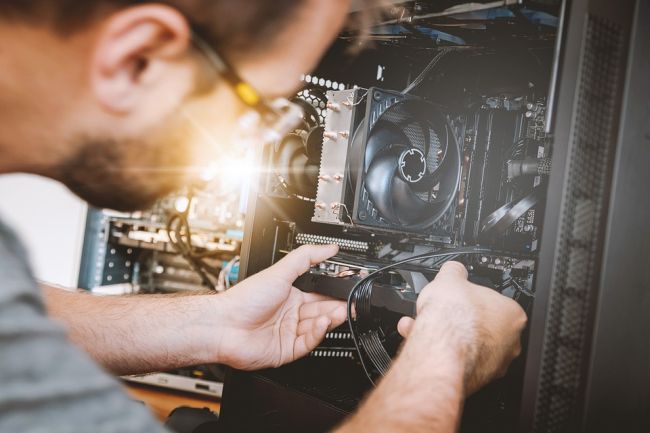
Windows11のPCを初期化できないときは以下の対策が有効です。
- 初期化に必要ない周辺機器を外す
- 自信がないときは業者へ依頼
周辺機器を外す
PCに接続されているプリンターなどの周辺機器は全て外しておきましょう。
接続しているままで初期化を始めると、デバイスドライバー関連で不具合が発生することがあります。
不具合が原因で初期化ができないこともありますので、初期化に必要なキーボードやマウスなどの周辺機器以外はすべて外して初期化を始めましょう。
自信がない場合は業者へ依頼
初期化は手順を誤ると大切なデータが消えてしまう可能性があります。
自分で初期化する自信がなかったり、PCの操作に苦手意識がある場合は無理に作業をせず、業者に依頼しましょう。
監修者/前野 哲宏
フィットネスの店舗運営と新規事業で培った改善力を活かし、PCリサイクル事業で社会課題の解決に挑戦しています。
スマホを処分した後は新しいスマホを買い替える必要があります。
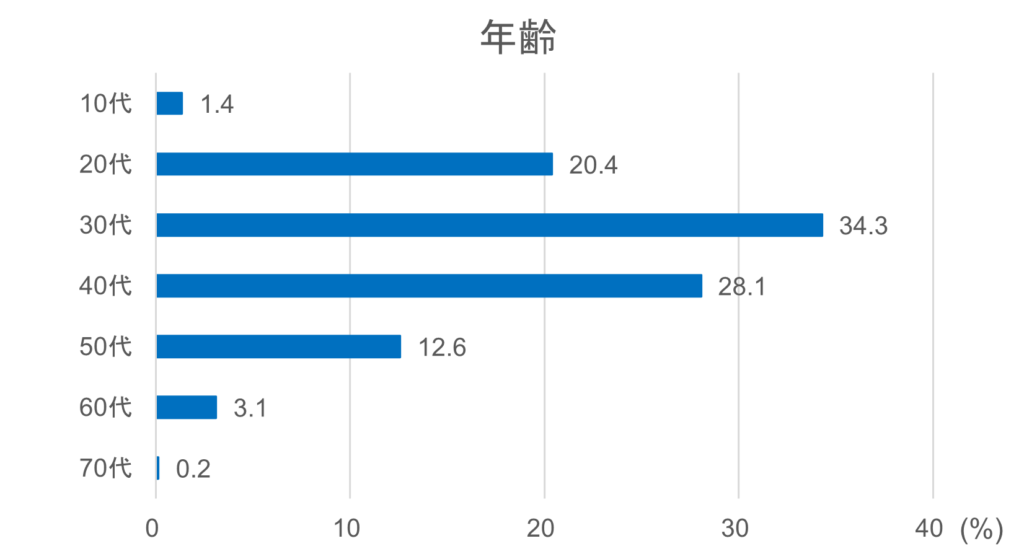
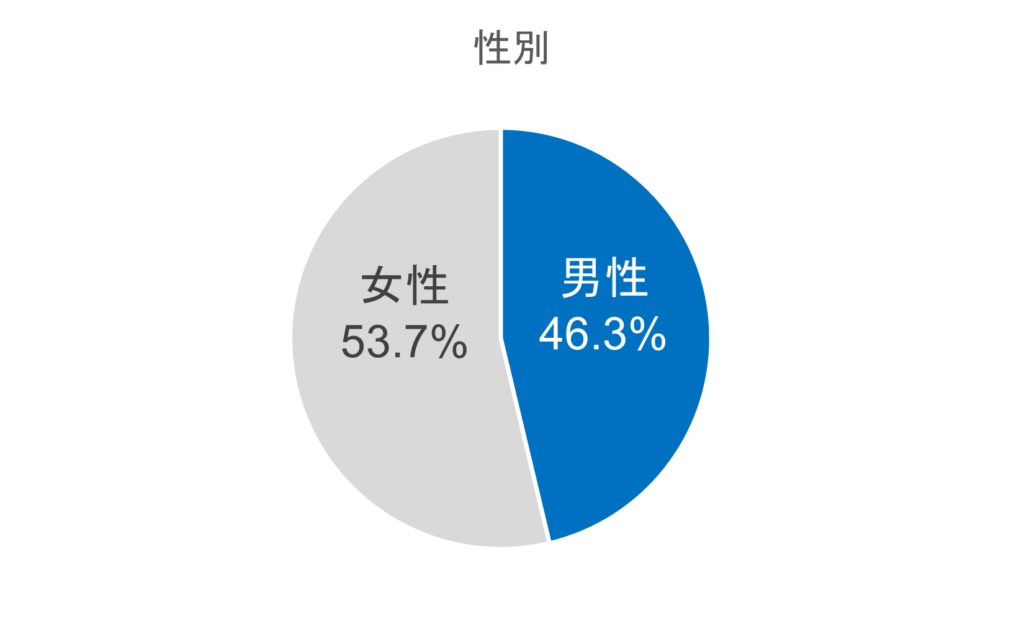
そこでパソコン廃棄.comは1318人の方を対象にスマホの買い替えで重視したポイントやどこで購入したかなどをアンケートしました。
アンケート調査概要
- 調査地域:全国
- 調査対象:年齢不問・男女
- 調査機関:2022年
- 有効回答数:1318サンプル
アンケート内容
- 年齢
- 性別
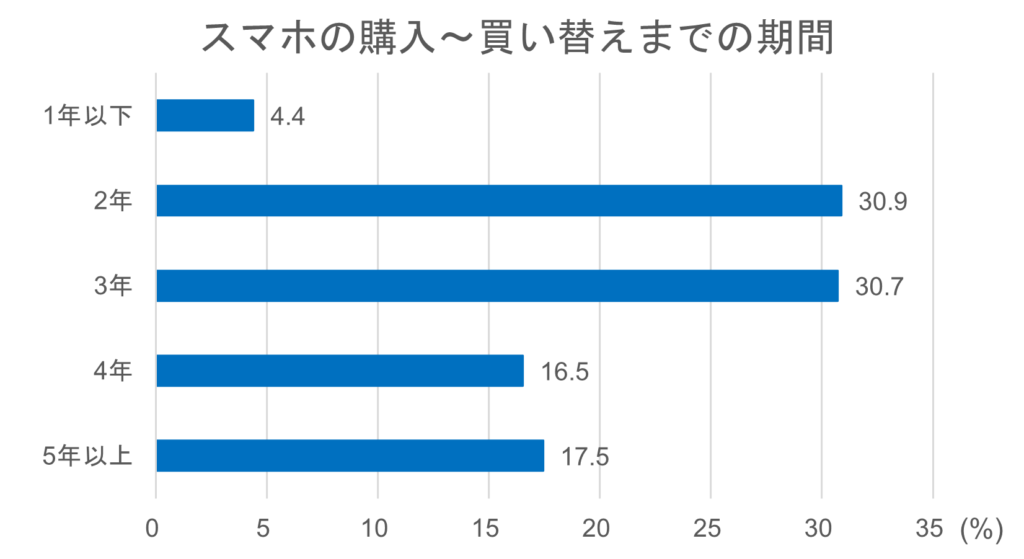
- スマホの購入~買い替えまでの期間はどのぐらいでしたか?
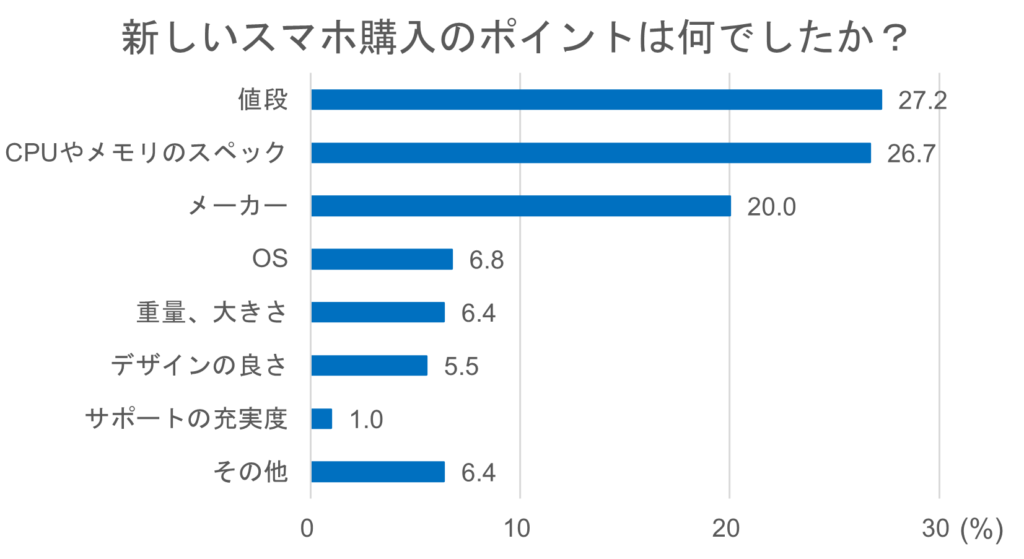
- 新しいスマホ購入のポイントは何でしたか?
- 上の質問に関して、その点を重視した理由を教えてください。
- 新しいスマホはどこで購入しましたか?
- 上の質問に関して、そこで購入を決定した理由を教えてください
- どのOSのスマホを購入しましたか?
- 上の質問に関して、前のスマホとOSを変えましたか?
- スマホ購入にあたっての予算はどの程度でしたか?
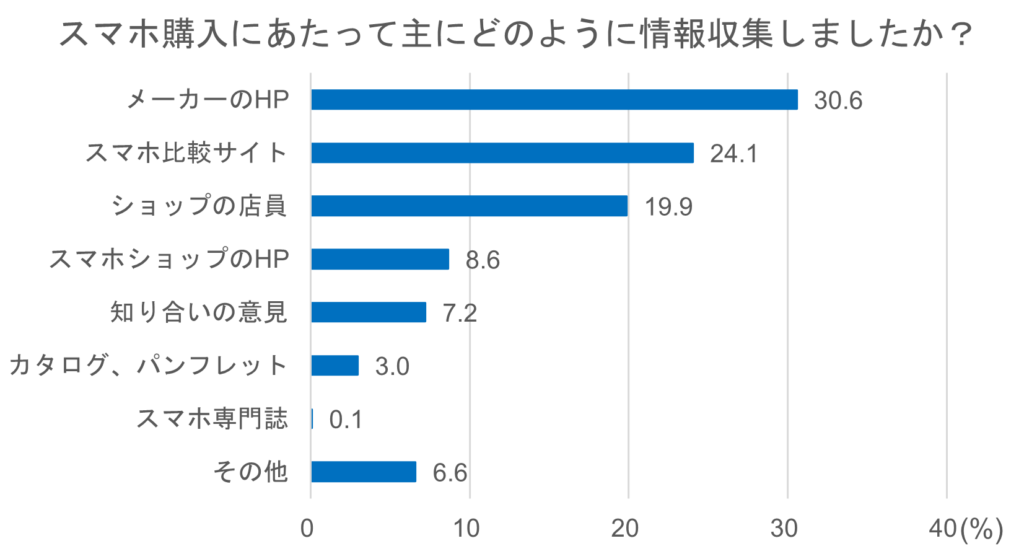
- スマホ購入にあたって主にどのように情報収集しましたか?
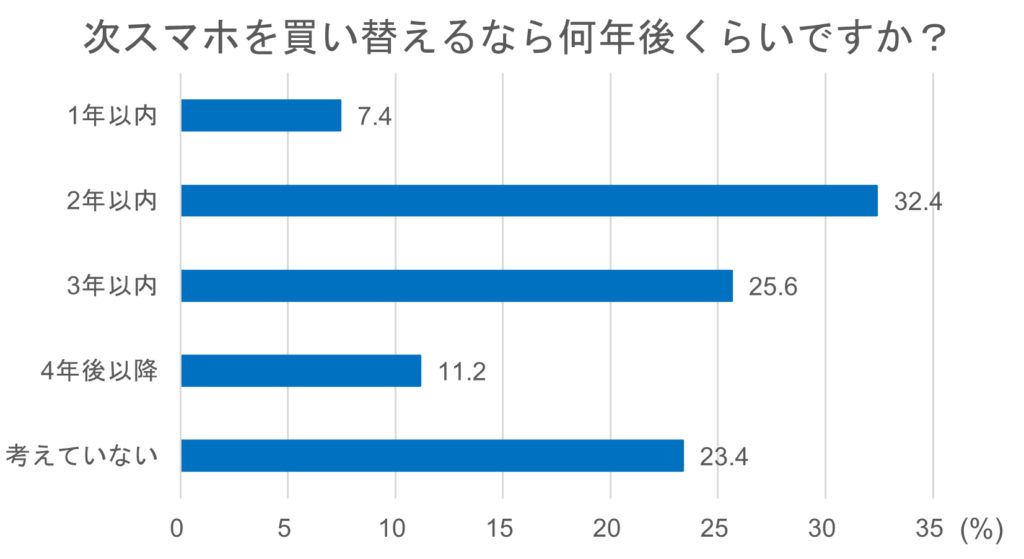
- 次スマホを買い替えるなら何年後くらいですか?
回答者の属性
年齢
性別
【質問】スマホの購入~買い替えまでの期間はどのぐらいでしたか?
【質問】新しいスマホ購入のポイントは何でしたか?
【質問】上の質問に関して、その点を重視した理由を教えてください。
値段
「月々の携帯料金を下げたかったため値段が購入のポイントになった。」
「最新のスペックがないとできないことはやらないので、基本的なスペックを持っていて安めということを重視した。」
「最低限アプリが起動できるOSのバージョンであればよかったので、値段が手ごろのものから選んだ」
「用途としてほどほどのスペックで十分なので、重視するのが値段となった」
「そこそこ性能の良いPCがあるので、スマホにそこまでの性能を求めてないから。」
CPUメモリのスペック
「ゲームや漫画などインストールすることが多いので容量が大きいものが必要だったため」
「操作スピード、動画スピードを求めるので、ある程度のスペックを持たないと、遅いから。」
「写真もよくとるので処理速度が高いものがよい。あと容量も多めがいい。」
「サクサク動かないとストレスだから」
「やりたいゲームに対応していないと購入の意味がない為。」
メーカー
「グーグルは以前からつかってみたかった。この前がシャープで故障したのでシャープはやめようと思っていた。」
「同じメーカーのほうが操作性や契約等で安心だから」
「操作が変わると面倒なのでずっと同じメーカーのを使っています。」
「アップルのスマホはカメラの性能がよくデザインの好みだから。」
「データの移行やスムーズなことと使い慣れているメーカーで特に使いにくくはなかったから。」
OS
「パソコンと連動させたかったので。iphoneに変えました。」
「以前からiPhoneを使用して慣れていたため、同じ仕様(OS)のものを選びました。」
「以前はアンドロイドのスマホを使っていたが、アイパッドと同期したかったのでiPhoneが必要だったから」
重量・大きさ
「動画視聴が多いため、画面が大きいのが欲しかった。」
「持ち歩き、よく使うものなので、自分の手のサイズでしっくりくるものが良かったからです」
「携帯電話なので、ポケットに入るサイズ、片手で持って操作出来ることを重視している。」
「乱視のため画面の大きさを重視して購入した」
「前のスマホの画面が小さすぎて、不便だったから。」
デザインの良さ
「毎日触るものなので気に入ったデザインのものがよいです。」
「小さいサイズが良かったため、今のスマホにしました。」
「主な使用理由がSNSやインターネットなので、カメラ機能等は不要で値段とデザインを重視しています。」
「カメラレンズが3つ会ってカッコよかったからです。」
「前の機種使ってた際に、変えた2週間後に、自分の好きな色が出てしまい後悔したので新作が出た際にその時後悔した色があったので購入しました。」
サポートの充実度
「スマホの扱い方がわからない時、スマホに支障が出てしまって困った時いつでもサポートをしてもらいたいから」
「何かあった時の為の保険は多い方がいいから」
「スマホを使いこなせていないと感じているので、分からないところをすぐに確認でいるサポートが充実している方が良いと思ったからです。」
その他
「写真を撮ることが多いので画質が良い点を重視しました。」
「simカードのサイズ(microSim)を前提に機種を探し購入しました。」
「スペックには興味がなく、バッテリーの持ち、現在のスマホから変更点の少なさをメインに考えています。」
「とにかく安い。そんなに使ってないのに月々の支払額が高いと感じたため、安さを売りにしている会社に換えました。」
「小さい子供がいるので落としても多少は持つようなものがとても重要でした。」
【質問】新しいスマホはどこで購入しましたか?
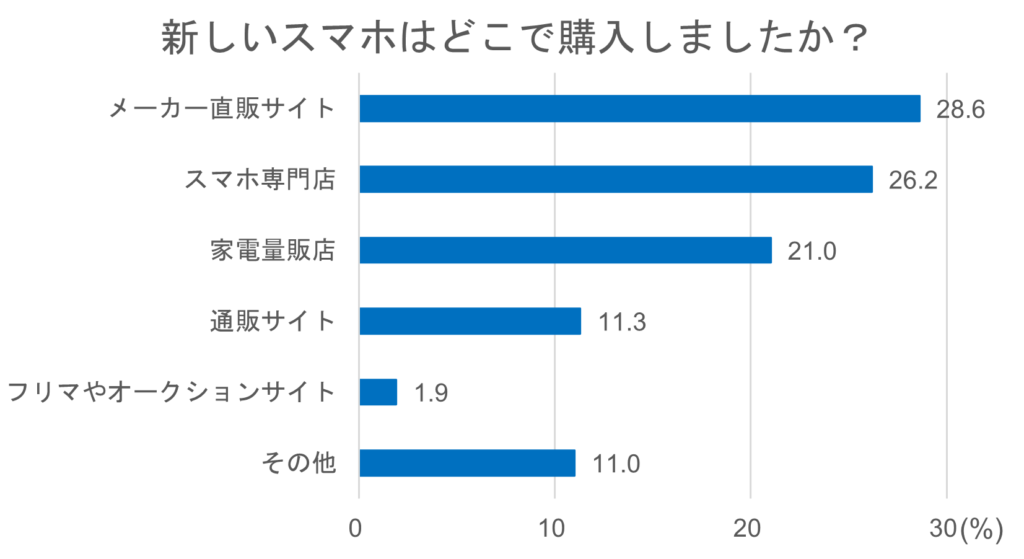
【質問】上の質問に関して、そこで購入を決定した理由を教えてください
メーカー直販サイト
「メーカー下取りが一番高く買い取ってくれたから」
「キャンペーンでポイントがたくさんもらえたから。」
「メーカー直販で購入すれば、万が一トラブルが発生しても機種交換などのサービスが受けられるからです。」
スマホ専門店
「メーカー店舗で料金プランなど確認して購入をしたかったから。」
「自分が欲しいSIMフリーのスマホが安価で買えた為。」
「契約の内容の見直しと一緒に変えたかったら」
家電量販店
「お得なキャンペーンをやっていたから。」
「色々なメーカーを取り扱っているので、情報的にも公平なお話が聞けると思い、選びました。」
「携帯会社が1箇所にあって比較検討できやすい」
通販サイト
「店舗まで足を延ばす必要なく、24時間購入が可能だから」
「楽天市場で、楽天ポイントのキャッシュバックを得るため」
「スッペクとかを調べて、値段を比べることが出来たので」
フリマやオークションサイト
「格安SIMを使っているから、ネットで探してそのまま購入出来るオークションサイトは、安いし便利」
「スマホを売ったこともあり、普段から利用しているので見極めやすいため。」
「新品未使用で定価より2万円程安かったから。」
【質問】どのOSのスマホを購入しましたか?
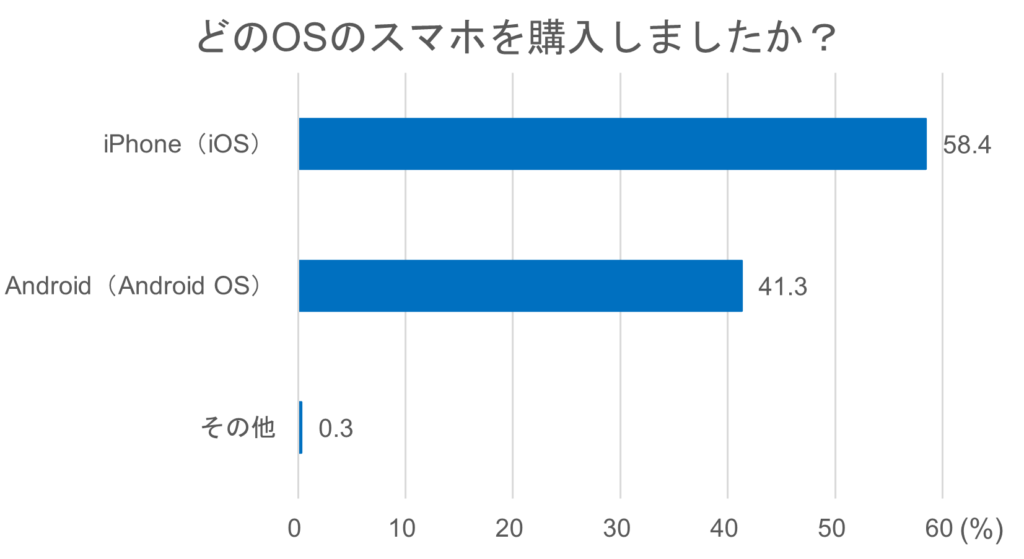
【質問】上の質問に関して、前のスマホとOSを変えましたか?
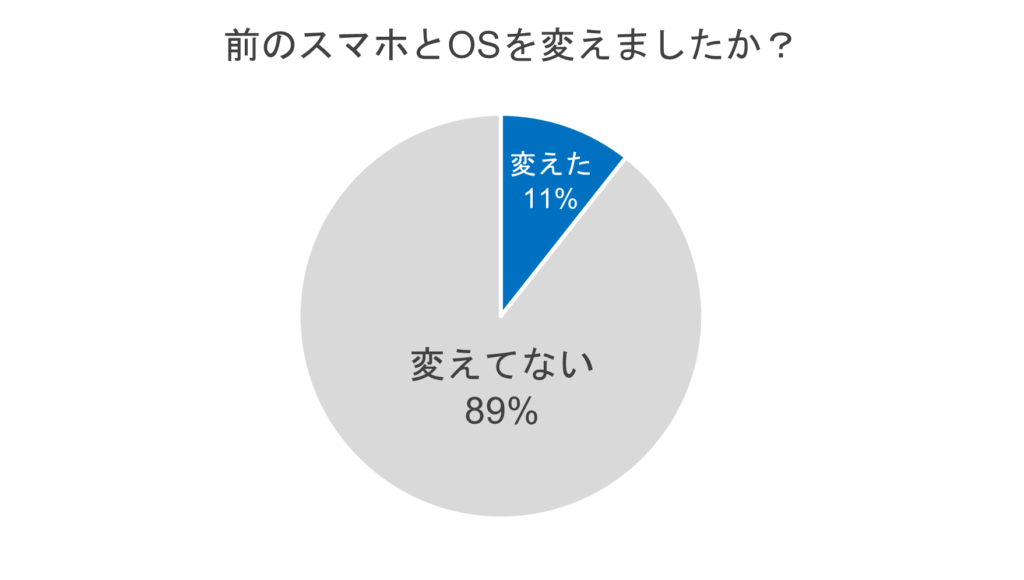
【質問】スマホ購入にあたっての予算はどの程度でしたか?
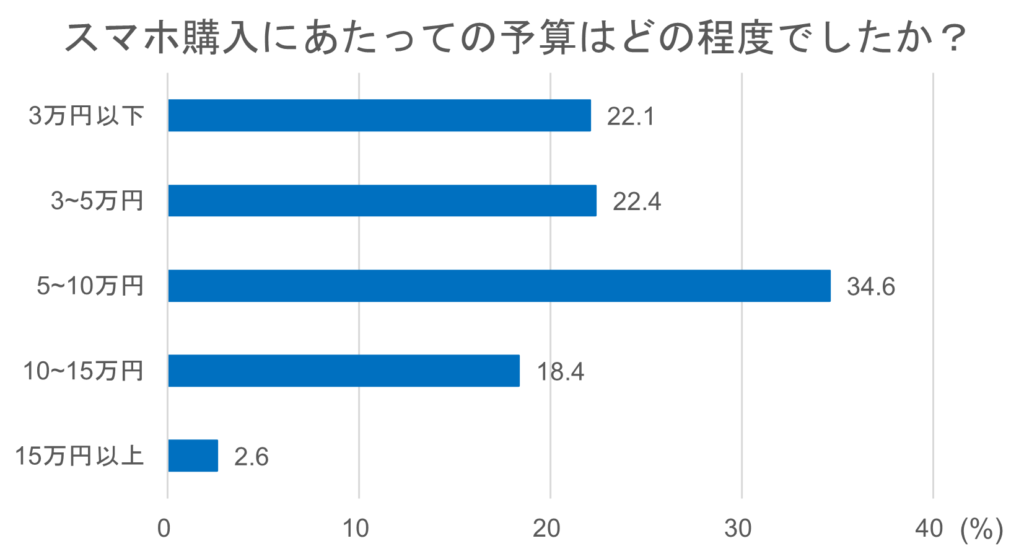
【質問】スマホ購入にあたって主にどのように情報収集しましたか?
【質問】次スマホを買い替えるなら何年後くらいですか?
スマホの買い替えで重視しているのは?
パソコン廃棄.comでのアンケートではスマホの買い替えで重視しているポイントとして値段やスペックなどが大きな割合を占めていました。
「iPhoneから新しく購入したAQUOSにデータ移行したい」
「Androidスマホから新しく購入したAQUOSにデータ移行したい」
新しくAQUOSを購入したけど、データ移行方法がわからない。そのような方は多いのではないでしょうか?
現在の端末がAndroid・iPhoneかでデータ移行方法は異なるため、事前に手順を把握しておくことが重要です。
この記事では、Android・iPhoneそれぞれのデータ移行のやり方を解説します。
本記事の内容を読めば、誰でも自分でデータ移行が出来るようになります。
Androidスマホから移行する場合

Androidスマホをご使用中の方の、データ移行手順を説明します。
以下はAndroidバージョン12での操作方法ですので、お使いの端末のバージョンにより画面などが異なる場合があります。
AQUOSへデータを移行する際の注意点
事前に、旧Androidスマホでの「電子マネーの引き継ぎ」と「データのバックアップ」が必要です。以下の手順で作業してください。
電子マネーの引き継ぎを行う
電子マネーとはコンビニなどでスマホをかざして利用するタイプのサービスで、以下のようなものがあります。
多くの場合、Androidにプリインストールされている「おさいふケータイ」アプリから確認可能です。
データ移行は上記サービス毎に手続きが必要ですので、詳細はそれぞれのサービスをご確認ください。
手続きのパターンは大きく3つに分かれます。
- 旧Androidスマホからデータをサーバーにアップロードし、AQUOSに設定
- 旧Androidスマホからデータを削除してAQUOSで再設定する
- 旧Androidスマホでは何もせず、AQUOSで再設定
端末内のデータのバックアップを取る
「Google One」「Googleフォト」を使用すると、簡単にデータのバックアップが取れます。この2つで保存できないデータは、手動でバックアップしてください。
Google Oneでのバックアップ
この手順でバックアップしたデータは、Googleサーバーに安全に保存されます。
バックアップでは大量のデータが送信されるため、事前にWi-Fiに接続しておくことをおすすめします。また、バックアップ処理は数十分かかることもあるため、適切に充電も行ってください。
- 旧Androidスマホで「設定アプリ」を開く
- 下にスクロールし、「Google」をタップ
- 「このデバイス上のサービス」から「バックアップ」をタップ
- 「今すぐバックアップ」をタップ
Googleフォトでのバックアップ
AndroidスマホのGoogleフォトアプリを使用すると、画像や動画を簡単にバックアップできます。
この手順もGoogle Oneと同様に、Wi-Fi接続と充電を事前に確認してください。
- 旧Androidスマホで「Googleフォトアプリ」を開く
- 画面右上のプロフィールアイコンをタップ
- 「フォトの設定」→「バックアップ」の順にタップ
- 画面下の「デバイスのフォルダ」をタップし、バックアップしたいフォルダを選択
- 「バックアップ」画面に戻る
- 「このデバイスからGooleアカウントに写真と動画をバックアップする」を右にスライド
手動でのバックアップ
上記Google One・Googleフォトでバックアップできないものは、ファイルマネージャーアプリを使用して手動でバックアップしてください。
ファイルマネージャーアプリは、ほとんどのAndroidスマホにプリインストールされていますが、Google Play経由で後からインストールも可能です。
AQUOSへデータを移行する方法
電子マネー引き継ぎ・バックアップを終えたら、データ移行を行いましょう。ここでは3つのやり方をご紹介しますが、移行したいデータにより適宜使い分けてください。
Googleのサービスは同期して移行する
「Google One」「Googleフォト」でバックアップした内容は、AQUOSでGoogleアカウントを登録すれば利用できるようになります。
- 「設定」アプリを開く
- 画面をスクロールして「アカウント」をタップ
- 「アカウントを追加」をタップ
- 「Google」を選択
- Googleアカウント(メールアドレス・パスワード等)を設定
各キャリアのバックアップサービスを利用する
au・ソフトバンク・ドコモの主要3キャリアのバックアップサービスを使用したデータ移行もご紹介します。
スマホのデータをドコモのサーバー上で管理するクラウドサービスです。普段のバックアップ・機種変更でのデータ移行などに使用できます。
サーバーで管理できるデータは以下の通りです。
- ドコモ電話帳
- ドコモメール
- dフォト
- データ保管BOX(写真・動画・オーディオデータなど)
- スケジュール&メモ
新しいAQUOSでdアカウントを再登録すればデータ移行は完了します。なお、無料で使用できるデータ保管BOXの容量は5GBまでです。
スマホのデータをauのサーバー上で管理するクラウドサービスです。
使用できる容量や保存できるデータには上限がありますので、詳細はauのサイトでご確認ください。
あんしんバックアップ(ソフトバンク) ※2024年3月31日にサービス終了
スマホのデータをソフトバンクのサーバー上で管理するクラウドサービスです。
なお、写真・動画・オーディオデータなどはSDカードまたは旧Android端末本体への保存のみとなっていますのでご注意ください。
「かんたんデータコピー」を利用する
AQUOSに搭載されたデータコピー機能で、旧端末とAQUOSをケーブル接続してコピーを行います。コピーできる内容は以下の通りです。
- SMS
- Music
- 発着信履歴
- 写真・動画
- 電話帳・カレンダー
- 壁紙
- Googleアカウント
- Wi-Fi設定
- アプリ
詳しい手順は「AQUOS公式サイト」でご確認ください。
バックアップ専用のアプリを利用する
データ移行には、無料のバックアップ専用アプリも使用できます。ここでは、おすすめのアプリ2つをご紹介します。
かんたんデータコピー
Wi-FiとQRコードを利用して2つの端末間でデータコピーを行います。
JSバックアップ
GoogleドライブやDropBoxなどのクラウドサービス経由でデータ移行を行います。
iPhoneから移行する場合
iPhoneをご使用中の方は、本章の手順でデータ移行を行ってください。
AQUOSへデータを移行する際の注意点
iPhoneからのAQUOSへは、移行できないデータがあります。また事前に、iPhoneでの「LINEの引き継ぎ」と「iCloudでのデータのバックアップ」が必要です。
SMSやキャリアメール、iPhoneアプリのデータは移行できない
iPhoneからAQUOSなどのAndroidスマホには、以下のデータを移行できません。
- キャリアメール
- iPhone専用アプリのデータ
- SMS
- MMS
- ボイスメモ
LINEの引き継ぎ準備をする
iPhoneからAQUOSなどAndroidスマホへ引き継げるトーク履歴は、14日間までですので、注意が必要です。
基本的には、iCloudを使用してトーク履歴をバックアップします。手動と自動から好きな方を選択できます。
LINEアプリから「ホーム」→「設定」→「トークのバックアップ・復元」から手続きできます。詳しくは「LINEあんぜん引き継ぎガイド」を参照してください。
iCloudでiPhoneのデータのバックアップを取る
Wi-Fiに接続すれば、5GBまでのデータをiCloudにバックアップできます。
- iPhoneのWi-Fi接続および、充電が充分にされていることを確認
- 「ホーム」→「設定」→「ユーザー名」→「iCloud」の順にタップ
- 「iCloudバックアップ」をタップ
- 「今すぐバックアップを作成」をタップ
詳細は「iPhone、iPad、iPod touch をバックアップする方法」をご確認ください。
なお、iCloudに保存したデータは、手動でAQUOSに移動・ダウンロードさせるのが一般的です。
AQUOSへデータを移行する方法
LINE引き継ぎ・バックアップを終えたら、データ移行を行いましょう。ここでは3つのやり方をご紹介しますが、移行したいデータにより適宜使い分けてください。
Googleドライブ、iCloudなどのクラウドサービスを使う
iPhone上のデータをGoogleドライブやiCloudを使用してバックアップした後、AQUOSに移行することができます。
Googleドライブの場合、「GoogleドライブでiPhoneのデータをバックアップする」を参照してデータ移行してください。
iCloudの場合、「iPhone、iPad、iPod touch をバックアップする方法」を参照してデータ移行してください。
「かんたんデータコピー」を利用する
AQUOSに搭載されたデータコピー機能で、旧端末とAQUOSをケーブル接続してコピーを行います。コピーできる内容は以下の通りです。
- iMessage
- メモ帳
- Music
- 発着信履歴
- 写真・動画
- 電話帳・カレンダー
- 壁紙
- Wi-Fi設定
- アプリ
詳しい手順は「AQUOS公式サイト」でご確認ください。
バックアップ専用のアプリを利用する
データ移行には、無料のバックアップ専用アプリも使用できます。GoogleドライブやDropBoxなどのクラウドサービス経由でデータを移行できます。
まとめ:バックアップなどの準備を整えて確実にAQUOSへデータを移行しよう
今回は、AQUOSへのデータ移行について解説しました。
- Androidからのデータ移行では、電子マネーの引き継ぎ・事前のバックアップが必要
- iPhoneからのデータ移行では、移行できないデータもあるので注意
- AQUOSの「かんたんデータコピー」が比較的シンプルな手順
正しい準備をすれば、AQUOSへのデータ移行は比較的簡単に行えます。慌てずひとつひとつの手順を確認しましょう。
使わなくなったスマホは、各自治体のルールに応じて適切に処分する必要があります。多くの場合、家庭ゴミとしての処分は禁止されていますので注意が必要です。
また、処分前のデータ消去も自己責任で行う必要があるので気を付けなければいけません。
スマートフォンを手軽に・安全に処分したい場合は、処分専門業者の利用が得策です。
「パソコン処分ドットコム」では、日本全国どこからでも完全無料でスマホの処分を受け付けています。ご自分で梱包していただければ、宅配便の着払いサービスで発送できます。
データ消去も専用装置で確実に行いますので、情報漏えいの心配もありません。簡単に処分したい場合は、是非「パソコン処分ドットコム」をご利用ください。
監修者/前野 哲宏
フィットネスの店舗運営と新規事業で培った改善力を活かし、PCリサイクル事業で社会課題の解決に挑戦しています。
現代において必要不可欠なパソコンですが、多くの人はどのように使用しているのでしょうか?インターネットで調べ物をすることやビジネスでの利用といった、以前からの使用目的に加えて、近年では動画編集や授業での利用など、パソコンの利用目的は拡大しています。
そこでパソコン廃棄.comではパソコンを使用している1300人の方を対象に、パソコンの使用目的や満足度、パソコンの使い分け方法に関するアンケートを実施しました。
アンケート調査概要
- 調査地域:全国
- 調査対象:年齢不問・男女
- 調査機関:2022年
- 有効回答数:1300サンプル
アンケート内容
- 年齢
- 性別
- パソコンの主な使用目的
- 使用しているパソコンの満足度
- 満足していない点
- 現在持っているパソコンの台数
- どのようにパソコンを使い分けているか
回答者の属性
年齢

性別

【質問】パソコンの主な使用目的は何ですか?

【質問】現在使用しているパソコンの満足度はどれくらいですか?

【質問】どのような点に満足していませんか?
「CPUのパワー不足。重たい処理をさせると動作が鈍くなる。」
「CPU処理速度やRAMメモリ容量・グラフィック処理が足りないと感じており満足していない。」
「ハードディスクがHDDなので、速度に不満があるのと、仕事で使う時に少しスペック不足なのか重たくなったのが気になる。」
「ノートパソコンのため、大容量の動画や画像データを保存するには外付けハードディスクが必要、またバッテリーの持ちも少ない。」
「プレインストールのOSが古いため、最新OSまでの更新が多くなっている。」
「ソフトやアプリの更新対象外になってきたこと。」
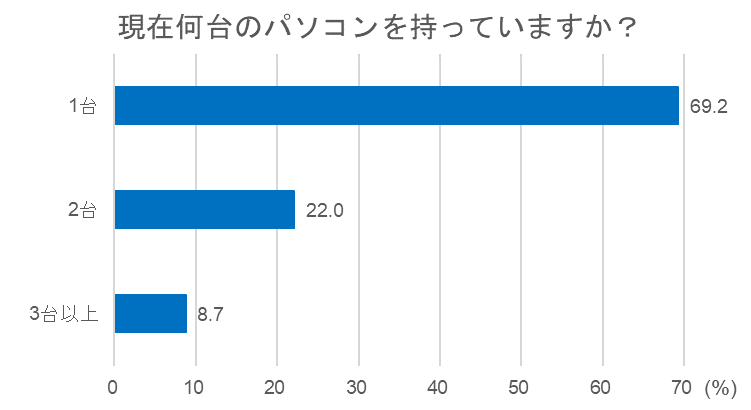
【質問】現在何台のパソコンを持っていますか?
【質問】どのようにパソコンを使い分けていますか?
「自宅での使用と外出先で使用」
「ビジネス1台、プライベート兼ビジネス予備1台」
「現役のノートPCをメインに、旧PCを音楽取り込み&再生用に使用しています。」
「会社支給の業務パソコンと、私用のビジネスパスコン。」
「画像編集用と動画編集、ゲーム用」
「MacとWindowsでノートPCを1台ずつ」
パソコン使用の実態は?やはりネット用・ビジネス用が多かった!
パソコン廃棄.comが行ったパソコン使用に関するアンケートから、ネットサーフィン・動画視聴・オンラインゲームなどの娯楽目的や、ビジネス目的が多くの割合を占めました。加えて最近では、教育への利用や、動画や画像の編集でパソコンを用いることも増えてきているようです。
またパソコンの使用台数は未だ「1台のみの使用」が多くの割合を占めますが、ビジネス用とプライベート用の使い分けや、趣味への利用として別に1台持つ人も多いと分かりました。
監修者/前野 哲宏
フィットネスの店舗運営と新規事業で培った改善力を活かし、PCリサイクル事業で社会課題の解決に挑戦しています。
スマホの処分方法には自治体やメーカーに依頼する方法や家電量販店での下取り、無料回収業者への依頼など様々な方法があります。
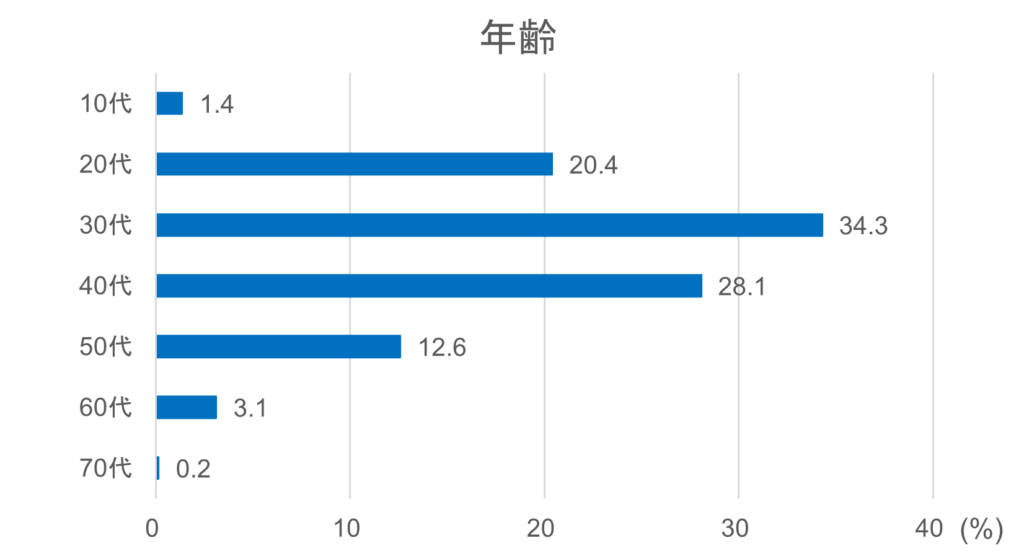
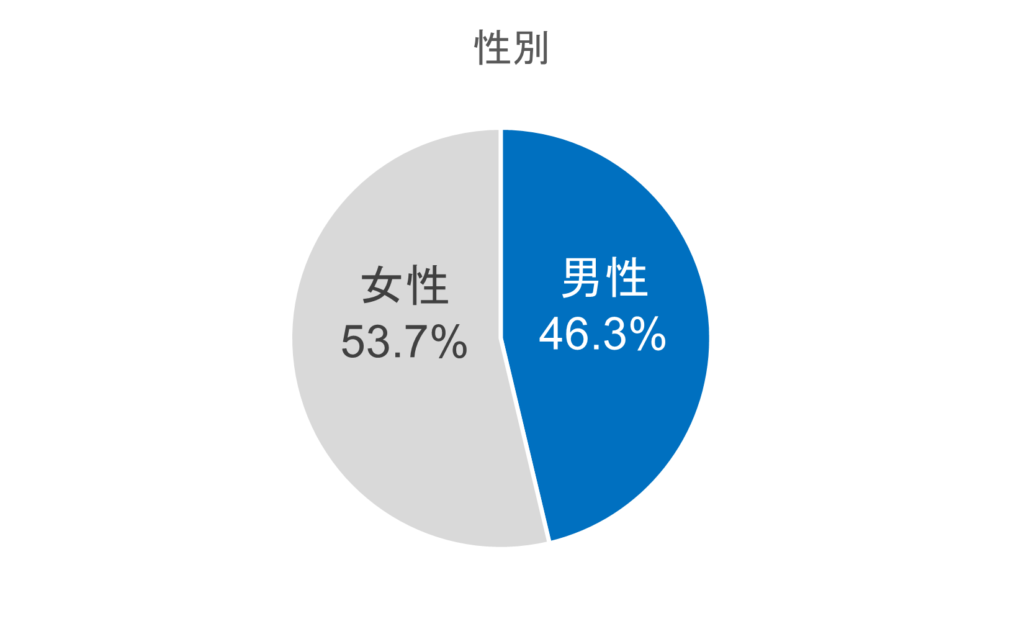
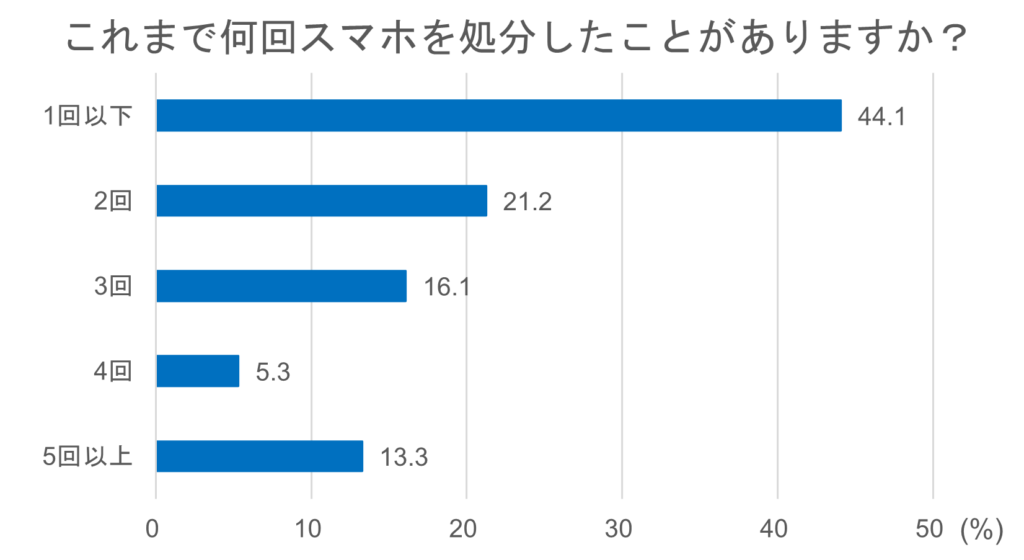
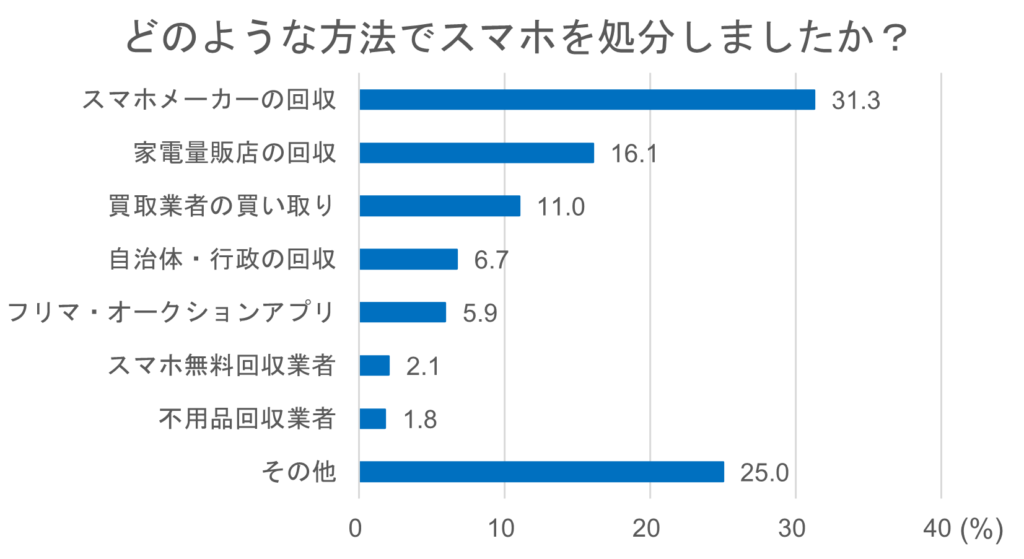
そこでパソコン廃棄.comはスマホを処分した経験がある1318人の方を対象にスマホの処分方法やなぜその処分方法を選んだのかというアンケートを実施しました。
アンケート調査概要
- 調査地域:全国
- 調査対象:年齢不問・男女
- 調査期間:2022年
- 有効回答数:1318サンプル
アンケート内容
- 年齢
- 性別
- これまで何回スマホを処分したことがありますか?
- どのような方法でスマホを処分しましたか?
- その処分方法を選んだ理由を教えてください。
- その処分方法の評価を教えてください
- 上の質問で「あまり良くなかった」「悪かった」と答えた方に質問です。具体的にどのような点に満足できなかったか教えてください。
回答者の属性
年齢
性別
【質問】これまで何回スマホを処分したことがありますか?
【質問】どのような方法でスマホを処分しましたか?
【質問】その処分方法を選んだ理由を教えてください
スマホメーカーの回収
「スマホメーカーが一番信頼ができるためです。」
「下取りキャンペーンをしていたから。」
「買い取ってくれたから」
「安全に処分してくれると思ったので、スマホメーカーに回収して貰いました。」
「キャリア回収を選ぶと、次のスマホを購入する際、割引きが適用されるから。」
「一番簡単で安心だと思ったので。」
家電量販店
「買い替えの時に引き取ってくれたからです。」
「機種変更をした際に店舗で回収をしてもらったほうが個人情報やデータを確実に消去してもらえると思ったから。」
「安く処分できたからです。」
「新しく買うときに値引きしてもらえたから」
「気軽に安心して処分できると思ったから」
買取業者
「お金になるならお金にしたいから。また部品の再利用ができるから。」
「処分の際に比較的高値で売ることができたから」
「まだ使えるので、出品して時間かかるより、買い取ってもらえて良かったです。」
「アイフォンだったので売れればいいなという気持ちで買い取り業者に持っていきました。」
「メーカーの買い取りよりも簡単で、少し高く買い取りしてもらえる業者を見つけたから。」
自治体・行政の回収
「なるべく安全な形で処分したかったため。」
「買い取りだとデータ削除忘れによるトラブル懸念のため」
「面倒な手間が無く処分出来たから」
「情報が安全に消去できるよう考慮した」
「私の地域では、自治体の不用品回収の中にスマートフォン等を含む、家電類が有料ですが、回収してくれるので、他の不要な家電品と一緒に処分しました。」
フリマ・オークションアプリ
「Iphoneは中古でもお金になるので、次の機種代に割り当てれるため」
「まだ綺麗な状態だったため、少しでも現金になればと思い売った」
「回収業者よりフリマアプリの方が高く売れそうだったから」
「まだ使える機種だったので、使いたい人に譲りたかった」
「自分で価格を決定できるから」
スマホ無料回収業者
「廃棄するとなると、私の住んでいる地区ではゴミ出しに料金が発生してしまうため、無料かつデータの完全消去といったサービスも行なっているスマホ無料回収業者ならば安心かつ効率的に処分できると考えました。」
「パソコンの処分のついでに回収が出来たため。」
「目の前で実機丸ごと破壊してくれるサービスだったため」
「無料で処分できたから」
「売っても売れないだろうと思ったし、自分で捨てるのもデータ等の処分など、不安があった。」
不用品回収業者
「ネットで発見して、再利用リサイクルの観点から選びました。」
「スマホの他にタブレットPCなど、地域のゴミ収集では管轄外の物も処分をしたかったので、ネットで調べて回収してもらいました。」
「一番お手軽だったのと、すぐに手放せるという事だったからです。」
「手続きが簡単だったからです。」
「引越で、不用品の回収を業者にお願いしていたので他のと処分品と一緒に回収してもらいました。」
【質問】その処分方法の評価を教えてください
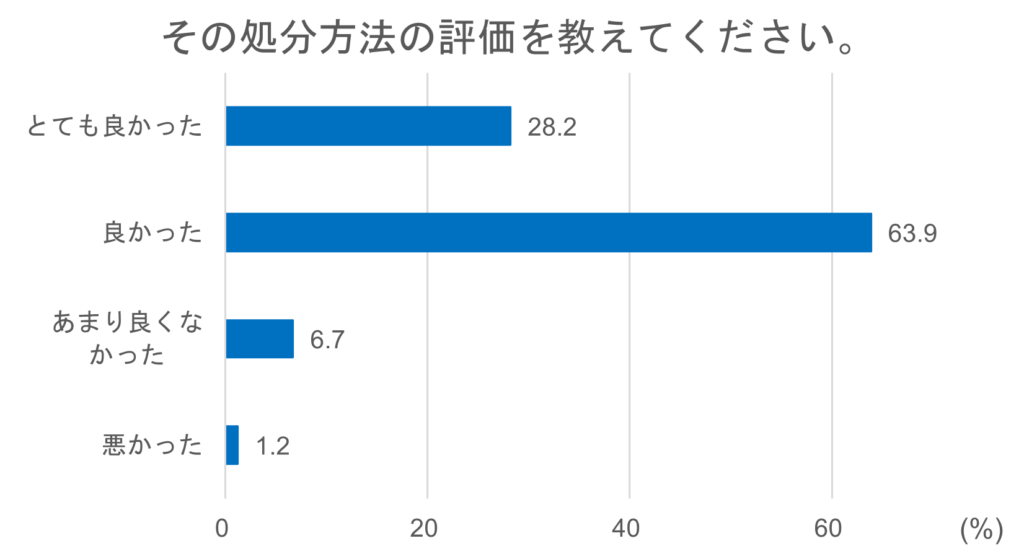
【質問】上の質問で「あまり良くなかった」「悪かった」と答えた方に質問です。具体的にどのような点に満足できなかったか教えてください。
スマホメーカーの回収
「初期化やデータ削除などを自分で行わなければならなくて、処理が不十分で1度送り返されてきた事がありました。もっと分かりやすい説明があったら良かったなという印象でした。」
「その場でデータを破壊してくれると言ったが、危ないので回収後にデータを破壊するとのことでした。本当にデータ消去したり、スマホをリサイクルしてくれたのかが分からないため。」
「目の前でデータを消去してくれなかった」
「処分はあちらがやってくれるが、データの初期化やスマホの発送など手間がかかることが多かったから。」
「下取りの料金が返還されるまでかなりの時間がかかった。」
家電量販店
「個人情報の漏洩が気になりました。」
「ジャンク品でも、データを抜く作業さえしていれば、お金になったかもしれなかったので」
「セキュリティーが守られているかが不安」
買取業者
「故障などはなかったにもかかわらず、買取金額がつかなかったこと」
「店頭に示された買取価格と異なる金額を提示されたかたら。」
「スマホに関してはあまり高い値段がつかず、他のところに買い取ってもらっていればもう少し高く売れたかもしれないと思ったので満足できませんでした。」
自治体・行政の回収
「自治体の回収ボックスは、誰でもそこからものが取り出せるような形になっていました。 なので、自分の出したスマホが誰かに盗られるのではという不安がありました。 」
「売れば多少は値がついたものもあったかと思うから。」
フリマ・オークションアプリ
「購入したからパスワードを教えてくれとメッセージがきた。データはきえてるはずだが不安になった。」
スマホ無料回収業者
「手続きが面倒だった」
「少しでもお金になるなら売ればよかった。」
不用品回収業者
「気にせず渡したが、どのように扱われたか後で気になってきたから。」
「壊れていたものを処分してもらったのですが、データが完全に消去されているのか心配だった。」
スマホの処分は個人情報の流出に注意
今回のアンケートではスマホの処分方法についてまとめました。
メーカーや自治体での回収を選んだ人は個人情報の流出が心配という方が多く、安心できる回収先として選んでいました。
パソコン廃棄.comではパソコンのほかにもスマホやゲームの回収も行っています.
データ消去も万全の体制を整えて個人情報の流出がないように努めています。
送料や処分費用は無料で事前の申し込みも必要ないので、スマホを処分する必要がある方はぜひ利用してみてください。
監修者/前野 哲宏
フィットネスの店舗運営と新規事業で培った改善力を活かし、PCリサイクル事業で社会課題の解決に挑戦しています。
Galaxyを正常に充電できないと、スマホが使えなくなって困ってしまいますよね。
しかし、充電ができない時にどうすればよいのかわからないという方も多いのではないでしょうか。
この記事では、Galaxyが充電できない時の原因や対処法を解説します。
お困りの方はぜひ参考にしてください。
この記事でわかること
- Galaxyが充電できない原因
- Galaxyが充電できない時の対処法
Galaxyが充電できない原因は?
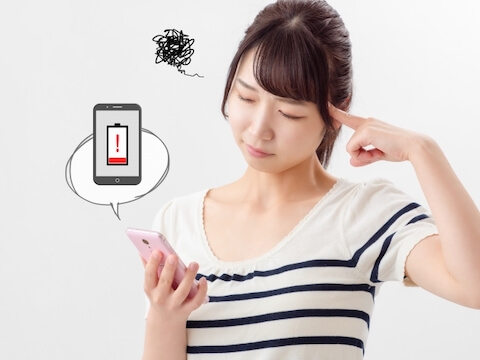
ここでは、Galaxyが充電できない原因を8個ご紹介します。
自分のスマホに当てはまるものがないか、ぜひチェックしてみてください。
充電ケーブルに不具合がある
Galaxyが充電できない主な原因として、充電ケーブルの不具合が挙げられます。
ケーブルが破損・断線していると正しく電力を供給できないため、いつまでも充電が終わらなくなってしまいます。
別の充電ケーブルに変えると正常に充電できる場合や、同じ充電ケーブルで別のスマホも充電できない場合は、充電ケーブルに何らかの問題が起こっている可能性が高いでしょう。
ACアダプターに不具合がある
充電ケーブルに問題がなくても、ACアダプターに不具合が生じていることで充電できなくなるケースも多く見られます。
また、ACアダプターによって出力できる電力量に違いがありますが、出力の大きさが充電するスマホに対応していないと、いつまで経っても充電を完了できません。
充電ケーブルを別のACアダプターに変えたりパソコンのUSBポートにつなげて正常に充電できた場合は、使用中のACアダプターに問題があると考えられるでしょう。
なお、故障したACアダプターを放置すると、ショートや漏電といった事故につながってしまいます。
使用し続けず、適切な方法で処分するようにしてください。
パソコンのUSBポートで充電している
充電ケーブルに問題がなくても、パソコンのUSBポートを使用しているためにGalaxyが正しく充電できないことがあります。
パソコン側の出力量が足りず、スマホに必要な電力が共有されないことが原因です。
この場合は、パソコンのUSBポートの使用をやめて充電器から充電するようにしてください。
ワイヤレス充電器に不具合がある
ワイヤレス充電器を使用している場合、機器の不具合が充電できない原因につながっていることがあります。
別の充電器と接続し、正常に充電できるか確認してみましょう。
ワイヤレス充電器に異常がない場合、スマホケースを外すことで障害物がなくなり症状が解決することも少なくありません。
ただ、Galaxyの中にはそもそもワイヤレス充電に対応していない機種も存在しているため、その場合は他の原因が考えられます。
Galaxyの充電口に不具合がある
充電器側に問題がない場合、Galaxyの充電口に何らかの不具合が生じている可能性があります。
充電口に汚れやゴミが付着していたり、端子がぐらついていたりすると、充電ケーブルを正常に認識しなくなってしまいます。
見た目ではわからないことも多いため、どの充電器を試しても充電できない場合は充電口の不具合を疑ってみてください。
Galaxyが熱を持っている
Galaxy本体が熱を持っている場合、セーフティ機能が働いて充電できなくなることがあります。
熱くなったスマホは本体に大きな負荷がかかってしまうため、これ以上温度を上げないために一時的な制御が行われることが原因です。
Galaxyを涼しい場所に置いたり冷却ファンを利用したりするなど、本体の熱を冷ましてからもう一度充電してみてください。
画面がフリーズしている
機器側に不具合がなくても、画面がフリーズしていると充電できなくなることがあります。
画面のフリーズは、長時間ゲームやアプリを起動させるなどスマホに負荷がかかり続けることが原因です。
フリーズが解消されるまでしばらく放置するか、一度再起動を行ってから充電を試してみてください。
バッテリーが過放電している
Galaxyのバッテリーが0%になった状態で長時間放置すると、バッテリーが過放電を起こして充電できなくなってしまいます。
過放電からすぐに復活するケースは少ないため、充電器を挿したまま1時間程度放置して様子を見てください。
しばらく経っても充電がない場合、バッテリーの劣化が考えられるため交換が必要です。
Galaxyが充電できない時の対処法
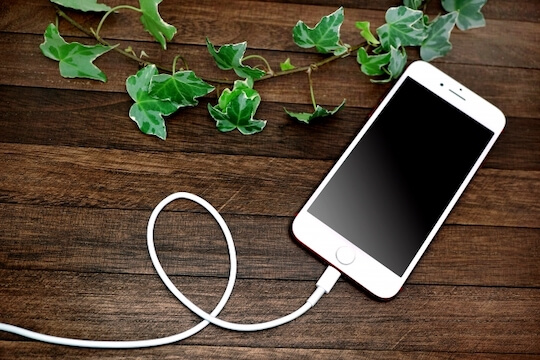
ここでは、Galaxyが充電できない時の対処法を3つ解説します。
すぐに対応できるものもあるため、ぜひ試してみてください。
Galaxyを再起動する
充電できない原因がGalaxy本体側にあると考えられる場合は、一度本体を再起動してみるとよいでしょう。
再起動によってスマホの不具合がリセットされることが多く、充電の不具合が解消されることがあります。
画面がフリーズしてスマホを操作できない場合は、電源ボタンと音量ボタンのマイナス側を7秒以上長押しすると強制終了が可能です。
純正の充電アクセサリを使用する
充電アクセサリの不具合が原因で充電できない場合は、純正の充電ケーブルやワイヤレス充電器を使って様子を見てみましょう。
市販でも充電アクセサリは販売されていますが、純正のものと比べて出力が弱く、正常に充電できないことがあります。
純正の充電アクセサリを使用しても問題が解決しない場合は、Galaxy本体側の不具合を疑ってください。
Galaxy本体を修理する
Galaxy本体に不具合がある場合は、スマホを修理に出す必要があります。
修理の方法については以下の項目で解説しているため、ぜひチェックしてみてください。
また、充電できない原因がバッテリーの劣化にある場合、バッテリー交換で解決することも少なくありません。
ただし、スマホのバッテリー交換を自力で行うのは容易ではないため、プロに依頼するとよいでしょう。
Galaxyを修理する方法
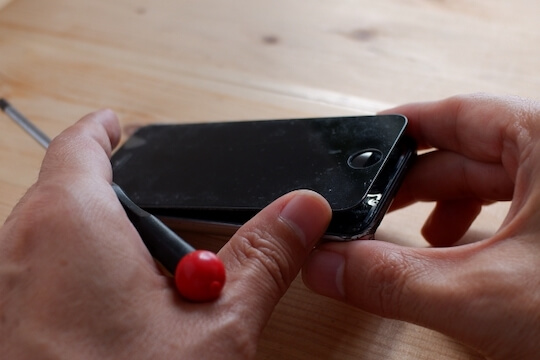
Galaxyの修理には、主に3つの方法があります。
それぞれ特徴が異なるため、自分の環境や重視するポイントにあったものを選びましょう。
メーカーに修理を依頼する
Galaxyでは、メーカーでスマホの修理を受け付けています。
オンラインで修理を依頼するためには、「Your Service」というサービスへの加入が必要です。
「Your Service」は修理依頼だけでなく、見積もりや修理状況の進捗確認にも対応しています。
ただし、Galaxy側では代替機の提供を行っていないため、自分で用意しなければいけません。
キャリアショップに修理を依頼する
Galaxyの修理を行う場合は、スマホを購入したキャリアショップに依頼するのもおすすめです。
都心の一部店舗では、ショップでそのまま修理を行っている場合もあります。
また、au・docomo・SoftBankといった各キャリアの保証サービスに加入していると修理費用が安くなることがあるため、ホームページなどで詳細を確認してみましょう。
民間の業者に修理を依頼する
修理費用を安く抑えたい場合は、民間の修理業者へ依頼するのもよいでしょう。
メーカーやキャリアショップと比べて、低料金で受け付けている業者が多い傾向にあります。
即日修理に対応している業者なら、すぐにスマホを利用したい時でも安心です。
ただし、修理業者の中には悪徳な業者も混ざっていることがあるため、口コミなどで慎重に見極めるようにしてください。
まとめ:Galaxyが充電できない時は原因を切り分けよう
Galaxyが充電できない時は、充電アクセサリかスマホ本体に何かしらの不具合がある場合がほとんどです。
その際は1つずつ原因を切り分けていくことで、どのような対処を行うべきか明確に判断できるようになります。
ただし、スマホが古くなっている場合や内部パーツが故障している場合など、新しい機種に買い替えた方が良いケースも少なくありません。
不要になった端末の処分には、パソコン廃棄.comの利用がおすすめです。
今回の記事もぜひ参考にしてくださいね。
監修者/前野 哲宏
フィットネスの店舗運営と新規事業で培った改善力を活かし、PCリサイクル事業で社会課題の解決に挑戦しています。
「Xperiaを購入して、データ移行をしたい」「データ移行の方法がわからない」
といった悩みを抱えている方は多いでしょう。データ移行がわからないと悩んでいる方も多いでしょう。
データ移行には難しいとイメージを抱いてる方もいると思いますが、実際難しい作業ではありません。この記事では、Xperiaのデータ移行方法を解説しています。
Xperiaのデータ移行で悩んでいる方は、ぜひ参考にしてみてください。
【この記事でわかること】
- Xperiaへデータ移行する方法
- Xperiaから他端末へデータ移行する方法
- Xperiaのデータ移行をする前に行うこと
- Xperiaのデータ移行を行う際の注意点
Xperiaへデータ移行をする方法

Xperiaへデータ移行をする方法は、次の4つです。
- Xperia Transfer 2によるデータ移行
- GoogleフォトとGoogleアカウントを利用してのデータ移行
- SDカードからのデータ移行
- パソコンからのデータ移行
いずれにしても、難しい方法ではありません。なお端末によってはできない方法もあるため、注意して下さい。
それでは実際に、Xperiaへデータ移行をする方法を見ていきましょう。
Xperia Transfer 2によるデータ移行
Xperia Transfer 2によるデータ移行は、最も簡単な方法です。
Xperia Transfer 2によるデータ移行の手順は次のとおりです。
- 新端末、旧端末のどちらにもGoogle Playストアより「Xperia Transfer 2」をインストール
iPhoneの場合は「Xperia Transfer 2」はないため、インストールする必要はありません。 - 新端末でXperia Transfer 2を開いて、旧端末の種類と転送方法「ケーブル」「ワイヤレス」「iCloud」より選択
- 画面に従うと、転送できるデータが表示されます。
- 転送したいデータにチェックへ入れて、「転送」をタップ
- 転送が終了後、「完了しました!」と表示されて完了です。
GoogleフォトとGoogleアカウントを利用してのデータ移行
Googleアカウントがある場合、アカウントとGoogleフォトのバックアップでデータ移行が可能です。
GoogleフォトとGoogleアカウントを利用してのデータ移行は次の手順で行います。
- Googleフォトの「システム」より「バックアップと復元」をオンにする
- 新しい端末でGoogleアカウントにログイン
- 「連絡先」「Googleカレンダー」「SMS」「Wi-Fiネットワークとパスワード」「壁紙」「Gmailの設定」「ディスプレイの設定」「言語と入力」が復元されます。
なお、端末自体に保存されている写真は、転送されないため注意してください。Googleフォトに保存されている写真が、転送されるものとなります。
SDカードからのデータ移行
SDカードのデータ移行はいたってシンプルな方法です。
次の方法でデータ移行を行います。
- 旧端末にて「設定」をタップ
- 「ストレージ」をタップして、「SDカードへデータ転送」をタップ
- 連絡先アプリにて「メニュー」⇒「設定」⇒「エクスポート」をタップして、連絡先をSDカードへ移す
- 旧端末のSDカードを新端末に刺す
以上で完了です。なお、この方法はSDカードに対応している端末で可能な方法です。ただし、iPhoneや一部のAndroid端末によってはSDカードに対応してないこともあるため、注意してください。
パソコンからのデータ移行
パソコンからのデータ移行は次の方法で可能です。
- 新端末と旧端末をtypeCのUSBケーブルでパソコンに接続
- それぞれの画面で「ファイル転送する」を選択
- パソコンの画面上にて旧画面のデータを新端末へ移す
- データのコピーが完了後、終了
なお、データを移す際は同じフォルダに移すようにしてください。さらに、パソコンは連絡先を移行できないため、注意してください。
XperiaからiPhoneへのデータ移行方法
XperiaからiPhoneへのデータ移行は、「Move to iOS」のアプリを使用して行うのがおすすめです。
ほとんどのデータを移行できるため、とくに困ることはないでしょう。次の手順で行ってください。
- 旧端末で「Move to iOS」をインストール
- iPhoneを起動して初期設定している最中に表示される「Androidからデータを移行」を選択
- 「続ける」をタップして、iPhoneの画面に表示されたコードをメモする
- Androidで「Move to iOS」を開き、「コードを選択」と表示されたら「次へ」を選択
- メモしたコードを入力する
- 移行するデータを選択して、「次へ」を選択
- 「転送が完了しました」と表示されたら「完了」をタップして終了
なお、先程紹介したGoogleアカウントでの移行も可能です。自分に合った方法で行いましょう。
Xperiaのデータ移行をする前に行うこと

Xperiaのデータ移行をする前に行うべきことは、次の3つです。
- バックアップ
- 最新バージョンへのアップデート
- 端末を充電しておく
Xperiaのデータ移行をする前にこれらのことを行わないと、「後からしておけばよかった」と後悔する可能性があります。
そうならないためにも、データ移行前に行うべきことを見ていきましょう。
バックアップ
移行に失敗した場合、これまでのデータが全て消えてしまいます。
手順通りにおこなえば失敗する可能性は低いものの、万が一のためにバックアップをしていきましょう。
画像はGoogleフォトを使用したり、パソコンと接続して外付けHDDへ移行したりといった方法があります。
なお、バックアップは定期的にしておくことをおすすめします。
最新バージョンへのアップデート
データ移行する前は、旧端末を最新バージョンへアップデートしておきましょう。
同じAndroid同士で移行をする場合、バージョンが異なると失敗する可能性があります。
最新バージョンへアップデートして、同じOSで移行するようにしましょう。
端末を充電しておく
データ移行には時間がかかるため、新端末も旧端末も充電しておくようにしましょう。
データ移行の途中で充電が切れると、移行に失敗する可能性もあります。
途中で充電が切れないように、端末を充電しておきましょう。
Xperiaのデータ移行を行う際の注意点
Xperiaのデータ移行を行う際の注意点は、次の2つです。
- iPhoneとXperia間の場合はLINEトーク履歴の引き継ぎはできない
- アプリのデータ引き継ぎはそれぞれ個別でする必要がある
データ移行を失敗しないためにも、これから紹介することは押さえておきましょう。
iPhoneとXperia間の場合はLINEトーク履歴の引き継ぎはできない
iPhoneとAndroidでLINEを引き継ぐ場合、移行できるトーク履歴は直近14日間までです。
同じOS同士であれば移行はできるものの、異なるOSの場合、すべてのトーク履歴の移行はできないのです。
iMyFone iTransor for LINE を利用すれば、すべてのトーク履歴を移行できるものの、3,480円の課金が発生します。
無料で移行できる方法はないため、注意してください。
アプリのデータ引き継ぎはそれぞれ個別でする必要がある
アプリのデータ引き継ぎを行う場合、それぞれ個別で引き継ぎをしなければなりません。
端末のデータ転送を行ったとしても、アプリのデータ転送が引き継がれるわけではないため、注意してください。
引き継ぎ設定をせずにアプリを削除すると、データが消えてしまう場合もあるため、必ず削除前に個別で引き継ぎをするようにしてください。
とくにゲームアプリを利用している人は要注意です。
まとめ:Xperiaのデータ移行は簡単!旧端末は廃棄しよう

Xperiaのデータ移行はとても簡単です。
ただし、データ移行前には最新OSにアップデートしたり、バックアップを取ったりするようにしましょう。
さらに、LINEやゲームアプリなどのデータは、個別で引き継ぎをする必要があります。
引き継ぎをせずに旧端末からデータを削除すると、データが消えてしまう可能性があるため注意してください。
なお、データを引き継ぎで使用しなくなった端末は不要になるでしょう。
その場合は「パソコン廃棄.com」の利用がおすすめです。
「パソコン廃棄.com」は、完全無料で、データ廃棄から端末処分まで行います。
事前のやり取りも不要で、ダンボールに入れて送付するだけとお手軽であるため、不要な端末がある方はぜひ依頼してみてください。データ消去も無料で行ってくれるので安心です。
監修者/前野 哲宏
フィットネスの店舗運営と新規事業で培った改善力を活かし、PCリサイクル事業で社会課題の解決に挑戦しています。
Xperia操作中にフリーズしてしまい、焦った経験はありませんか?
Xperiaがフリーズすることによって使いたい機能が使えず不便を感じ、ストレスかと思います。
この記事では
- フリーズした時に確認したいこと
- フリーズする原因
- フリーズした時の対処法
について解説していきます。
Xperiaがフリーズした時に確認しておきたいこと
フリーズをしているといっても、そのアプリだけがフリーズしているものと、アプリやその他の原因で端末自体がフリーズしている場合があります。
また、充電切れを起こしていて作動できない可能性もあります。
充電切れの場合は速やかに充電をし、電源をONにしてみましょう。
アプリだけがフリーズしている場合はホームボタンを押すとホーム画面に戻ることができて、操作が可能になります。
この場合はそのアプリに問題があるといってもよいでしょう。
何も操作ができないときはアプリだけでなく他の原因の可能性もあるといえるため、原因を詳しく探る必要があります。
Xperiaがフリーズする原因
Xperiaがフリーズする原因としては下記の状態が考えられます。
- CPUへの負荷が大きい
- 本体の発熱
- 本体の故障/水濡れ・水没
- 画面や指紋認証センサーの汚れ
- OSのバージョンが古い
- メモリの容量不足
- ウイルス感染
- アプリの問題
CPUへの負荷が大きい
充電しながらXperiaを操作したり、一度に多くのアプリを起動するなどをするとXperiaのCPUへの負荷が大きくなります。
負荷が大きくなるとフリーズの原因になる可能性があります。
本体の発熱
充電しながらXperiaを使用し続けたり、暑い時期に屋外で長時間使用したり直射日光に当て続けたりなどするとXperiaが発熱し、正常に動作しない場合があります。
本体の故障/水濡れ・水没
本体が故障している場合もXperiaはフリーズします。
また、Xperiaを水の中に落としたり水で濡らした場合も、Xperia内部に水が溜まり正常に作動できなくなるためフリーズに繋がります。
また、水がXperiaの基盤にまで達すると、回路がショートしデータが失われるケースもあります。
Xperiaを水没させた場合は水分をしっかりふき取り、すぐに起動させず乾くまで最低1日は自然乾燥させるようにしましょう。
画面や指紋認証センサーの汚れ
Xperia本体の問題といっても内部の話ではなく、画面や指紋認証センサーが汚れている場合もあります。
汚れによって操作に対する反応ができないため、動作が固まっているように見える可能性もあります。
定期的に本体表面を掃除するなど清潔な状態にしておくよう心がけましょう。
OSのバージョンが古い
OSのバージョンが古いままで使用すると、アプリとOSのバージョンが合わずフリーズしやすくなります。
古いOSを使い続けることによって、一時的にフリーズが改善されても再びフリーズしてしまうこともあります。
メモリの容量不足
データ容量が大きいゲームなどのアプリをダウンロードしたり、動画や画像を大量に保存するのもフリーズに繋がります。
Xperia内のメモリ容量に空きが無くなると、メモリ不足でデータ処理がうまくできないためです。
ウイルス感染
Xperiaがウイルスに感染した場合もフリーズに繋がる可能性が高まります。
そもそもXperiaがウイルス感染するとフリーズ以外の不具合や情報漏洩にもつながる危険性があるため、早急に対応することが必要でしょう。
アプリの問題
特定のアプリを起動したときにフリーズが起こるときは、本体の問題ではなくアプリに原因がある可能性があります。
アプリのバージョンが古いときはアップデートすることで改善することができます。
ただし、アプリが最新の場合に問題が生じる場合はアプリ自体に問題があると考えられます。
Xperiaがフリーズした時の対処法

Xperiaがフリーズしたときの対処法としては下記の方法があげられます。
- 強制再起動
- 本体を冷却
- 画面・指紋認証センサーを綺麗にする/指紋認証再登録
- OSのアップデート
- 溜まったデータやキャッシュを削除
- セキュリティソフトでウイルスを確認
- セーフモードで再起動
- アプリのアンインストール
強制再起動
Xperiaがバッテリー不足以外でフリーズした場合、まず再起動を行うことをおすすめします。
電源ボタンを長押しして再起動を選択する通常の再起動ができない場合、強制再起動を試してみましょう。
- 電源ボタンと音量(+)ボタンを同時に長押し
- スマホが振動したら指をはなす
本体を冷却
Xperia本体が発熱してフリーズしているときは、冷やしましょう。
本体を冷やす場合はケースやアクセサリーを外し、涼しいところに置いたりウチワなどを使って冷却するのがおすすめです。
ちなみに冷蔵庫に入れたり保冷材を使って冷やすことは避けましょう。
本体に急激な温度変化が起こると、内部に結露が発生してしまい故障の原因に繋がります。
画面・指紋認証センサーを綺麗にする/指紋認証再登録
画面や指紋認証センサーが反応しにくいときは、柔らかい布で画面や指紋認証センサーを拭いてきれいにしましょう。
汚れを落としても反応が悪いときは、あらためて指紋認証を再登録して試してみましょう。
指紋認証の再登録方法は下記のとおりです。
- 再登録前には指とセンサー面を拭いて汚れを取っておく
- 本体の『設定』を選択
- 『セキュリティ』
- 『指紋設定』でロックNo.やパスワードを入力
- もともと登録してある指紋をすべて削除
- 『指紋を追加』で指紋登録
OSのアップデート
OSのバージョンが古い場合は最新バージョンにアップデートしましょう。
アップデートは手動で行う方法と自動通知から行う方法があります。
Xperia端末にOSのアップデートが行われるタイミングで通知が届きます。
通知をオフにしている場合は下記の手順でアップデートができます。
- 本体の『設定』を選択
- 『システム』
- 『詳細設定』
- 『ソフトウェア』
- 画面の指示に従いアップデート
溜まったデータやキャッシュを削除
Xperia本体のメモリ容量に空きがなく、フリーズに繋がる場合はデータの整理が効果的です。
使わなくなったアプリや不要な動画や画像などを削除します。
削除したくないデータはオンラインストレージやmicroSDカードなどの外部ストレージに移動させるとよいでしょう。
セキュリティソフトでウイルスを確認
ウイルスの感染が原因でフリーズしている可能性もあるので、セキュリティソフトをインストールすることもおすすめです。
定期的なスキャンをすることによってウイルス感染のリスクを防ぐことも可能です。
ウイルスに感染した時はXperiaを初期化することで対応できます。
ただし、初期化によってすべてのデータが消えてしまうため、バックアップを必ず取るようにしましょう。
バックアップが取れないときや、対処に不安を覚えるときは専門業者に相談することをおすすめします。
専門業者としては、SONYのお客様センターや契約している各キャリア、Xperiaを取り扱っている専門業者などがあります。
セーフモードで再起動
セーフモードとは、純正以外のアプリをすべて無効にして再起動する方法です。
一時的な初期化状態を作ることで、フリーズの原因が自分でインストールしたアプリによるものか確認することができます。
セーフモードにして問題なく操作ができるときは、アプリが原因と判断できます。
セーフモードを起動させる方法は下記のとおりです。
- 電源を切ったあと、約3秒電源ボタンを押す
- Xperiaのロゴマークが表示される
- 音量ボタン(-)を長押し
アプリのアンインストール
特定のアプリを使用した時にフリーズするときや、セーフモードでアプリに問題があると判明した場合は該当のアプリをアンインストールすることで改善される場合があります。
Xperiaのフリーズが解消できない場合は、修理や買い替えを検討する
今回はXperiaのフリーズの原因と対処法を紹介しました。
フリーズが起こるのにもいくつかの原因があり対処法もさまざまですが、試してみて改善されないときは修理を依頼する、新しいスマホに買い替えるのも選択肢の一つです。
監修者/前野 哲宏
フィットネスの店舗運営と新規事業で培った改善力を活かし、PCリサイクル事業で社会課題の解決に挑戦しています。
Xperiaの調子が悪くて初期化したいのにできないということはありませんか?
最後の手段である初期化ができないときは打つ手なしかというとそんなことはありません。
強制初期化で状況が改善することもあります。
この記事では
- Xperiaを初期化するとは?
- Xperiaを初期化できないときに強制初期化する方法
- Xpriaを初期化するときに気を付けたいこと
について解説していきます。
『Xperiaを初期化する』とは?
Xperiaを初期化すると、OSなどのアンインストールと再インストール、データの削除が同時に行われます。
工場出荷時と同じ状態になるため、引き続き使用するときは再度設定が必要です。
初期化とは?
Xperiaに限らず、何らかの理由で端末やパソコンなどに不具合が生じたり、端末を手放すときなどに初期化の処理が必要になります。
初期化や初期化に似た概念として下記の用語が使われるときもあります。
- リカバリ
- レストア
- フォーマット
- 再インストール
- 再セットアップ
- リインストール
それぞれ言い方は異なりますが、初期化と似た概念をあらわしています。
初期化するとXperiaはどうなるか?
Xperiaを初期化すると工場出荷のときの状態に戻ります。
あらかじめXperia本体にインストールされていたアプリケーション以外は消えてしまい、本体に保存されていた個人情報(連絡先や各種データ)もすべてなくなります。
使いやすいようにカスタマイズしていたアイコンも購入時の状態に戻ってしまいます。
またOSと呼ばれる基本的なソフトウェアもアップデートされる前に戻ります。
消えてほしくないデータはmicro SDカードなどの外部メモリに保存しておきましょう。
Xperiaを初期化できないときは強制初期化する
Xperiaが初期化できないとき、強制初期化として下記の方法があります。
- リカバリーモード
- 初期化モード
- Find My Device
- Xperia Companion
リカバリーモード
Xperiaの画面ロック解除ができず、初期化できない場合はXperiaをリカバリーモードにして強制初期化することが可能です。
- 本体の電源をオフにする。
- 電源オフまたは再起動した直後、電源ボタンと音量-ボタンを同時に長押し
- 画面が起動し、英文が複数書かれたリカバリーモードに切り替わるまで指を放さない
- リカバリーモードになるとタッチパネルでは操作できないため、音量+-で上下選択、電源ボタンで決定
- 強制初期化のときはWipe date/factory resetを選ぶ
- 確認画面でFactory date resetを選択し、決定する
- しばらく経ってDate wipe completeと表示されれば強制初期化は完了
- リカバリーモードの画面に戻るため、Robot system nowを選択して端末を再起動
- 工場出荷状態になっているか確認
リカバリーモードのつもりがセーフモードにした場合は
リカバリーモードの操作のつもりが、セーフモードで起動するときがあります。
セーフモードとは診断用のモードのことを指し、強制初期化には使えません。
手順が似ているため誤ってセーフモードにする場合がありますが、そのときは再起動すれば解除することができます。
初期化モード
古いタイプのXperiaはリカバリーモードがないため、初期化モードでの処理になります。
- Xperiaの電源を落とし、通常起動(電源ボタン長押し)をする。
- SONYとXperiaのロゴが表示されたあと、電源ボタンと音量の+と-ボタンを同時に長押しする
- キャリアロゴ(docomo/au/Softbankなど)と防水についての説明が表示されたあと、初期化モードの画面になるのでボタンから指を外す
- 「本体のリセット」を選択し、初期化に関する警告を確認したあとOKを選択
Find My Deviceで強制初期化する
- 他のスマホ端末やパソコンからブラウザに繋ぐことが可能
- XperiaでGoogleにログインしているアカウントが分かる
- Xperia端末の電源が入っており、インターネットに接続している
以上の条件が満たされているときはGoogleアカウントを使い、遠隔操作で強制初期化できます。
Google公式機能の『Find My Device』を使用します。
- パソコンや別端末でFind My Deviceサイトへアクセス。初期化したいXperiaと紐づいているGoogleアカウントでログインする
- 画面にGoogleアカウントと紐づいている端末が表示されるため、Xperiaを選択して『端末データを消去』を選ぶ
- 画面消去確認の画面が表示されたあと、Googleアカウントのパスワードを入力
- 再度確認画面が表示されるので『データ消去』を確定する
- Gmailに通知が届くと同時に、強制初期化したいXperiaがオンラインであれば自動的に初期化が開始
- Xperiaがオフラインの場合は、次にオンラインになったときに実行される
ちなみにFind My Deviceはスマートフォンが紛失や盗難に遭った際、位置の特定や画面ロックをしたり、今回のように初期化することもできる便利な機能です。
Xperia Companionで強制初期化する
Xperiaが初期化できないとき、SONYの公式ソフト『Xperia Companion』を使用して強制初期化や強制リセットが可能です。
インターネットやXperiaで前もって設定することは必要ありませんが、下記の4点の条件が必要になります。
- パソコンにXperia Companionをインストールしておく
- パソコンがインターネットに接続している
- USBケーブル(データ通信が可能なもの)
- 直前にXperiaのロックを解除
Xperia Companionは、画面フリーズや再起動を繰り返してリセットできない場合や、他の方法を試したが初期化できなかった場合などに効果的です。
- ソニーの公式サイトからパソコンにXperia Companionをダウンロード
- Xperiaのロックを解除
- データ通信可能なUSBケーブルでパソコンとXperiaを接続
- パソコンのXperia Companionのトップ画面から『ソフトウェアの修復』を選択
- 注意書きが表示されるため、Xperiaの充電が50%以上であることを確認の上『次へ』を選ぶ
- 『Googleアカウントなどの確認』にチェックをし、『次へ』→初期化が問題なければ『次へ』
- ダウンロードが始まる
- ダウンロード後、『ソフトウェアの修復(個人データ保持)』か『ソフトウェアの修復+個人データの初期化』を選ぶ画面が出るため、どちらかを選択
- 初期化まで少し時間がかかるためそのままにしておく
- 初期化が完了すると『ソフトウェアの修復は完了しました』と表示される
- USBケーブルを抜いて切断し、Xperiaの電源を入れる
- パソコンは『完了』を押して、トップ画面に戻す
Xpriaを初期化するときに気を付けたいこと

Xpriaを初期化すると工場出荷の状態に戻り、あとから保存したデータはすべて消えてしまいます。
大切なデータを守るため、必ずデータのバックアップを取ることをおすすめします。
また、GoogleやYahoo!、TwitterやInstagram、Facebookなどのアカウントとパスワードを確認し、忘れないようにしましょう。
LINEのメールアドレスやパスワードの登録をしておくことも重要です。
Xperia契約の際などに設定して契約に記載してあるネットワーク暗証番号も確認しておきましょう。
特にGoogleアカウントは忘れてしまうと強制初期化も何もできなくなってしまう可能性が高いので、必ず覚えておくことが必要です。
Xperiaが初期化できない場合は、修理や買い替えを検討する
今回はXperiaが初期化できないときの対処方法について紹介しました。
通常の初期化ができない場合、強制的に初期化する方法がいくつかありますが、どの方法でも初期化できなかった場合は業者に修理を依頼するか、買い替えも検討しましょう。
監修者/前野 哲宏
フィットネスの店舗運営と新規事業で培った改善力を活かし、PCリサイクル事業で社会課題の解決に挑戦しています。